

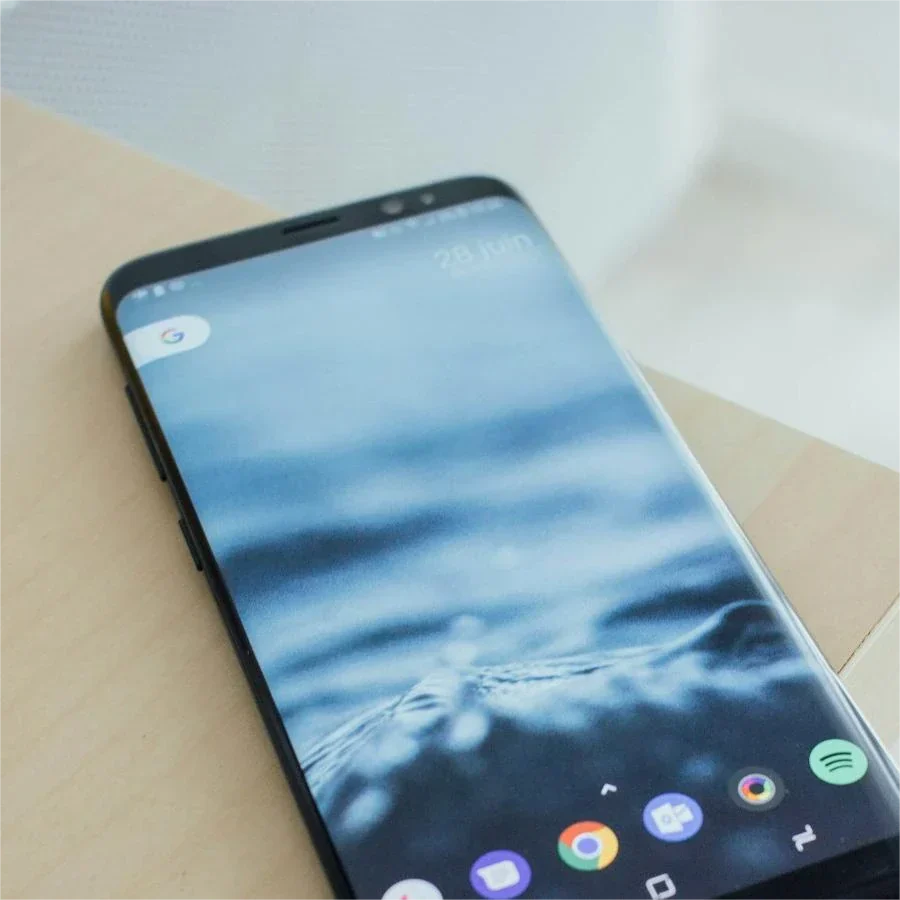

Une mise à niveau instantanée ! Parlez au lieu de taper grâce à la technologie vocale de Samsung. Configuration rapide, conseils pratiques et outils pour optimiser votre productivité au quotidien.
Taper des messages, des e-mails ou des notes n’est pas toujours pratique, surtout lorsque vous êtes occupé ou en déplacement. C’est là que la fonction « saisie vocale » peut vous aider. En quelques réglages seulement, les téléphones Samsung vous permettent de parler naturellement tandis que l’appareil convertit vos paroles en texte clair et lisible. Que vous envoyiez un message rapide ou que vous rédigiez un texte plus long, la saisie vocale peut grandement faciliter vos communications quotidiennes.
Table des matières
- Premiers pas avec la fonctionnalité « saisie vocale » sur les appareils Samsung
- Guide d'activation étape par étape
- Utilisation de la saisie vocale dans les applications de messagerie, d'e-mail et les réseaux sociaux
- Optimisation de la reconnaissance vocale pour une meilleure précision
- Dernières fonctionnalités de « saisie vocale » de la série Samsung S24
- Quelles sont les autres façons d'utiliser la fonctionnalité « saisie vocale » sur Samsung ?
- Foire aux questions
- La fonction « saisie vocale » de Samsung en toute simplicité
Premiers pas avec la fonctionnalité « saisie vocale » sur les appareils Samsung
La fonctionnalité « saisie vocale » vous permet de parler plutôt que de taper du texte, ce qui peut s'avérer plus rapide et plus simple, notamment lorsque vous êtes en déplacement. Les téléphones Samsung, comme le Galaxy S24, facilitent l'utilisation de cette fonctionnalité. Voici comment l'activer, l'utiliser dans vos applications et tirer le meilleur parti de la saisie vocale.
Comment active-t-on la fonctionnalité « saisie vocale » ?
Pour commencer, rendez-vous dans Paramètres > Gestion générale > Liste des claviers et clavier par défaut. Assurez-vous que le Clavier Samsung est sélectionné comme clavier par défaut. Activez ensuite la Saisie vocale Google.
Ensuite, appuyez sur Clavier Samsung, accédez à Saisie vocale, puis choisissez soit Saisie vocale Samsung, soit Saisie vocale Google. Beaucoup de gens trouvent que l'option de Google est plus précise.
Si vous ne voyez pas l'icône du microphone sur votre clavier, activez le bouton Clavier dans la barre de navigation. Cela ajoute une petite icône sur laquelle vous pouvez appuyer pour basculer entre la saisie au clavier et la saisie vocale.
Vous pouvez également accélérer la saisie vocale. Dans les paramètres du Clavier Samsung, réglez l'option « Appuyer longuement sur la barre d'espace » sur « Saisie vocale ». Vous pouvez désormais appuyer longuement sur la barre d'espace à tout moment pour commencer à parler.
Où peut-on utiliser la saisie vocale ?
La saisie vocale fonctionne pratiquement partout où vous tapez du texte. Ouvrez l'application de votre choix (comme Messages, Gmail, WhatsApp ou Instagram), puis appuyez sur la zone de texte. Lorsque le clavier s'affiche, appuyez sur l'icône en forme de microphone.
Commencez à parler : vos paroles s'afficheront sous forme de texte. Parlez à un rythme normal et faites une pause lorsque vous avez terminé. Vous pouvez modifier n'importe quelle partie de votre message avant de l'envoyer.
La saisie vocale fonctionne dans la plupart des applications : SMS, e-mails, réseaux sociaux, notes, etc. Dès que le clavier s'affiche, vous pouvez utiliser la saisie vocale.
Comment améliorer la précision de la saisie vocale ?
- Tout d’abord, parlez clairement et à un rythme régulier. Inutile de crier ou de parler comme un robot : parlez simplement normalement et évitez de marmonner.
- Essayez d’utiliser la saisie vocale dans un endroit calme. Les bruits de fond, comme la musique, la circulation ou les conversations, peuvent perturber le microphone. Si vous êtes à l’extérieur ou dans une pièce bruyante, utilisez des écouteurs avec micro intégré pour obtenir de meilleurs résultats.
- Assurez-vous que votre téléphone est réglé sur la bonne langue. Vous pouvez vérifier cela dans les paramètres de votre clavier. Utiliser la bonne langue aide votre téléphone à mieux comprendre vos paroles.
- Vous pouvez également prononcer les signes de ponctuation à voix haute, comme « virgule », « point » ou « point d’interrogation ». En disant « nouvelle ligne », vous commencerez un nouveau paragraphe. Ces commandes permettent d’obtenir un texte plus soigné sans avoir à le retoucher par la suite.
- Si les résultats ne sont toujours pas satisfaisants, essayez de passer du moteur vocal de Samsung à celui de Google. Certains utilisateurs trouvent qu’il fonctionne mieux, notamment pour la ponctuation et les phrases longues.
En quelques réglages et petites modifications, la fonction de reconnaissance vocale Samsung peut vous faire gagner du temps et vous épargner des efforts : il suffit d'appuyer sur le micro et de parler.
Premiers pas avec la fonction saisie vocale Samsung
La saisie vocale (également appelée « reconnaissance vocale ») vous permet de parler au lieu de taper du texte sur votre téléphone Samsung. Elle est intégrée aux derniers modèles de Galaxy (comme la série S24), ce qui facilite la saisie en mode mains libres. Vous trouverez ci-dessous des guides rapides pour activer et utiliser la saisie vocale, ainsi que des conseils pour obtenir les meilleurs résultats.
Guide d'activation étape par étape
- Ouvrez les paramètres : sur votre téléphone Samsung, ouvrez l'application Paramètres.
- Accédez aux paramètres du clavier : faites défiler vers le bas et appuyez sur « Gestion générale », puis sur « Liste des claviers et clavier par défaut ».
- Sélectionnez le clavier Samsung comme clavier par défaut : assurez-vous que le clavier Samsung est bien sélectionné comme clavier par défaut (si ce n'est pas déjà le cas).
- Activez la saisie vocale : dans la liste des claviers, activez la saisie vocale Samsung. (Si vous préférez la fonctionnalité de reconnaissance vocale de Google, activez plutôt « Saisie vocale Google ».)
- Terminez la configuration : une fois cette option activée, l'icône du microphone apparaîtra sur le clavier. (Lors de votre première utilisation de la saisie vocale, vous serez peut-être invité à autoriser l'accès au microphone.) Vous êtes désormais prêt à utiliser la saisie vocale.
Utilisation de la saisie vocale dans les applications de messagerie, de messagerie électronique et de réseaux sociaux
- Applications de messagerie et de chat (Samsung Messages, WhatsApp, etc.) : ouvrez une conversation et appuyez sur le champ de saisie pour afficher le clavier. Appuyez sur l'icône du microphone sur le clavier et commencez à parler. (Dans des applications comme WhatsApp, veillez à utiliser l’icône du micro du clavier, et non le micro d’enregistrement audio de l’application, pour dicter du texte.) Votre discours sera converti en texte dans la zone de message. Une fois que le texte vous semble correct, envoyez-le comme vous le feriez habituellement.
- E-mail (Gmail, Outlook, etc.) : créez un nouvel e-mail ou répondez à un e-mail existant, puis appuyez sur le champ du corps du message (ou de l'objet) pour ouvrir le clavier. Appuyez sur l'icône du microphone sur le clavier et dictez votre message clairement. Vos paroles seront instantanément transcrites sous forme de texte dans l'e-mail. Relisez-le rapidement pour vérifier qu'il ne contient pas d'erreurs ou de ponctuation manquante, puis envoyez l'e-mail lorsque vous êtes satisfait.
- Réseaux sociaux (Instagram, Facebook, Twitter, etc.) : chaque fois que vous souhaitez rédiger un commentaire, une légende ou une publication, vous pouvez utiliser la saisie vocale. Appuyez sur la zone de texte pour ouvrir le clavier, puis appuyez sur l'icône du microphone. Dictez votre contenu (par exemple, prononcez votre commentaire ou votre mise à jour de statut) et regardez-le s'afficher sous forme de texte à l'écran. Une fois la dictée terminée, vous pouvez ajouter des hashtags, des émojis ou effectuer des modifications mineures, puis publier ou partager comme d'habitude.
Optimisation de la reconnaissance vocale pour une meilleure précision
- Parlez clairement et à un rythme régulier : exprimez-vous d'une voix claire et normale, sans vous précipiter. Évitez de marmonner ou de parler trop vite. En articulant bien vos mots, vous aidez le téléphone à les reconnaître correctement.
- Réduisez les bruits de fond : essayez d'utiliser la commande vocale dans un environnement calme. Les bruits de fond forts, le vent ou la musique peuvent empêcher le téléphone de bien vous comprendre. Si vous vous trouvez dans un endroit bruyant, déplacez-vous si possible vers un endroit plus calme pour obtenir de meilleurs résultats.
- Sélectionnez le bon paramètre de langue : assurez-vous que la saisie vocale est configurée sur la langue (et la région) que vous utilisez. Par exemple, si vous parlez l'anglais (États-Unis), vérifiez que c'est bien la langue sélectionnée pour la saisie vocale. L'utilisation du profil linguistique approprié améliore la précision de la reconnaissance.
- Assurez-vous de disposer d'une bonne connexion Internet : dans la mesure du possible, utilisez le Wi-Fi ou un signal de données mobiles puissant lorsque vous dictez. La reconnaissance vocale s'appuie souvent sur un traitement en ligne pour interpréter votre discours ; une connexion Internet stable peut donc améliorer considérablement la précision et la rapidité.
- Utilisez les commandes de ponctuation si vous le souhaitez : vous pouvez prononcer les signes de ponctuation courants pour qu’ils soient insérés au fur et à mesure que vous parlez. Par exemple, en disant « virgule » ( , ), « point » ( . ) ou « point d’interrogation » ( ? ), ces signes seront insérés dans le texte. Vous pouvez même dire « nouvelle ligne » pour commencer un nouveau paragraphe. Cette fonctionnalité est facultative : vous pouvez toujours ajouter la ponctuation manuellement après avoir parlé si vous préférez.
- Vérifiez attentivement le texte transcrit : la reconnaissance vocale n'est pas parfaite, alors prenez le temps de relire le texte après l'avoir dicté. Assurez-vous que les mots et la ponctuation correspondent bien à ce que vous vouliez dire. Corrigez les éventuelles erreurs ou les mots mal compris avant d'envoyer ou de publier votre message, par mesure de sécurité.
Dernières fonctionnalités de reconnaissance vocale Samsung S24

La gamme Galaxy S24 rend la saisie vocale plus simple, plus rapide et plus pratique que jamais. Grâce aux mises à jour des outils propres à Samsung, à la prise en charge de la saisie vocale de Google, à des fonctionnalités Bixby plus intelligentes et à la compatibilité avec des applications tierces, vous pouvez désormais parler au lieu de taper dans presque toutes les situations, en mode mains libres et avec une grande précision.
Outils de saisie vocale et de transcription de Samsung
Sur le Galaxy S24, Samsung a déplacé le bouton de saisie vocale en bas à gauche de l'écran, juste à côté de la barre de navigation. Il suffit d'appuyer sur l'icône du micro, de commencer à parler, et vos paroles s'affichent sous forme de texte, sans avoir besoin de taper quoi que ce soit. Cela fonctionne dans les applications de messagerie, les e-mails et les notes, et ce dans plusieurs langues.
L'une des fonctionnalités phares est « Transcript Assist » dans l'application « Enregistreur vocal ». Vous pouvez enregistrer une réunion ou un mémo vocal et obtenir instantanément une transcription complète. Le téléphone est même capable de distinguer les intervenants. Une fois la transcription effectuée, vous pouvez également résumer ou traduire le texte. C'est un moyen astucieux de consigner de longues conversations sans avoir à prendre de notes.
Mises à jour de la saisie vocale Google
La saisie vocale de Google est également intégrée au Galaxy S24. Elle est rapide, précise et facile à utiliser. Vous pouvez parler à un rythme naturel et voir votre texte s'afficher immédiatement. Elle prend en charge de nombreuses langues et peut même détecter les changements de langue pendant la conversation.
L'un de ses principaux atouts ? Il peut ajouter automatiquement des signes de ponctuation comme des virgules et des points. Vous pouvez également prononcer des commandes telles que « nouvelle ligne » ou « supprimer le dernier mot » pour modifier votre texte à la voix. C'est très pratique pour les longs messages, les e-mails ou chaque fois que vous avez les mains occupées.
Améliorations apportées à Bixby pour la reconnaissance vocale
Bixby propose de nouvelles façons d'utiliser la reconnaissance vocale, notamment lors des appels. La fonction Bixby Text Call vous permet de répondre aux appels par SMS. Votre interlocuteur parle et vous voyez ses paroles s'afficher à l'écran. Vous tapez votre réponse et Bixby la lit à voix haute. Cette fonctionnalité est désormais disponible dans davantage de langues et peut même être activée en cours d'appel.
Vous pouvez également créer une voix personnalisée à l'aide de Bixby Voice Creator. Bixby apprend à reconnaître votre voix et peut vous répondre avec celle-ci pendant un appel. C'est une fonctionnalité personnalisée, pratique et qui donne une impression plus naturelle.
En dehors des appels, Bixby peut envoyer des messages ou prendre des notes à partir de votre voix. Il suffit de dire par exemple « Envoie un SMS à Sarah pour lui dire que j'arrive bientôt », et Bixby rédigera et enverra le message. Il fonctionne hors ligne pour les tâches simples et est plus réactif qu'auparavant.
Prise en charge des outils vocaux tiers
Si vous préférez d’autres applications, le Galaxy S24 est parfaitement compatible avec Gboard, SwiftKey et des applications de transcription telles qu’Otter ou Google Live Transcribe. Ces outils vous offrent davantage de possibilités pour transcrire la parole en texte en temps réel. Grâce à la puce plus rapide et à l’IA améliorée du S24, même les fichiers volumineux ou les enregistrements en direct sont traités sans difficulté.
Que ce soit pour envoyer des SMS à la voix, rédiger un e-mail sans les mains ou transformer une réunion en notes écrites, le Galaxy S24 vous offre des outils de reconnaissance vocale puissants qui fonctionnent tout simplement : rapides, précis et conçus pour le quotidien.
Quelles sont les autres façons d'utiliser la fonctionnalité de reconnaissance vocale Samsung ?
Même si la fonction de saisie vocale Samsung est excellente, vous pouvez également explorer d'autres méthodes pour enregistrer clairement la parole et la convertir en texte. Voici trois alternatives utiles à envisager.
Utilisation d'enregistreurs externes pour une meilleure intelligibilité de la parole
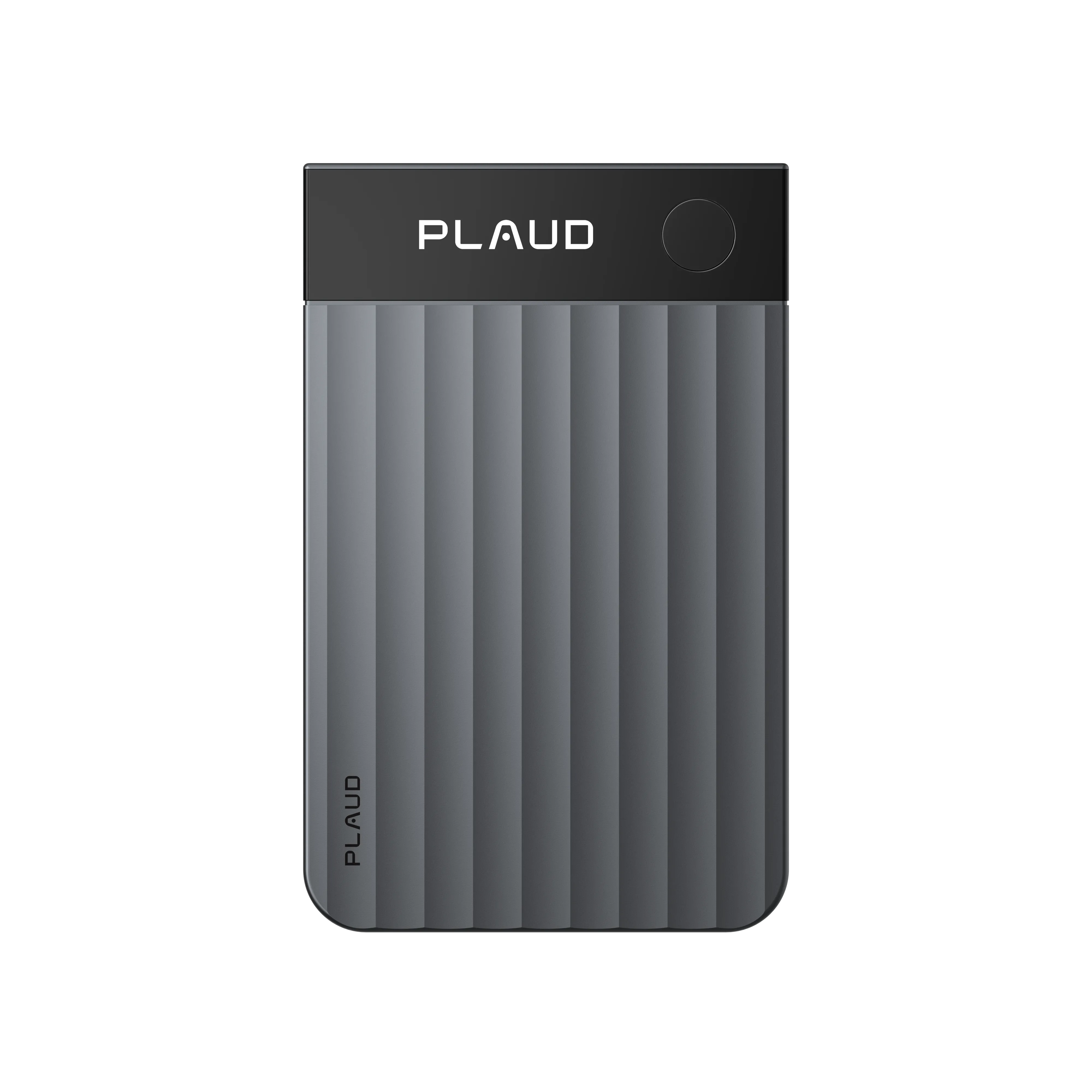
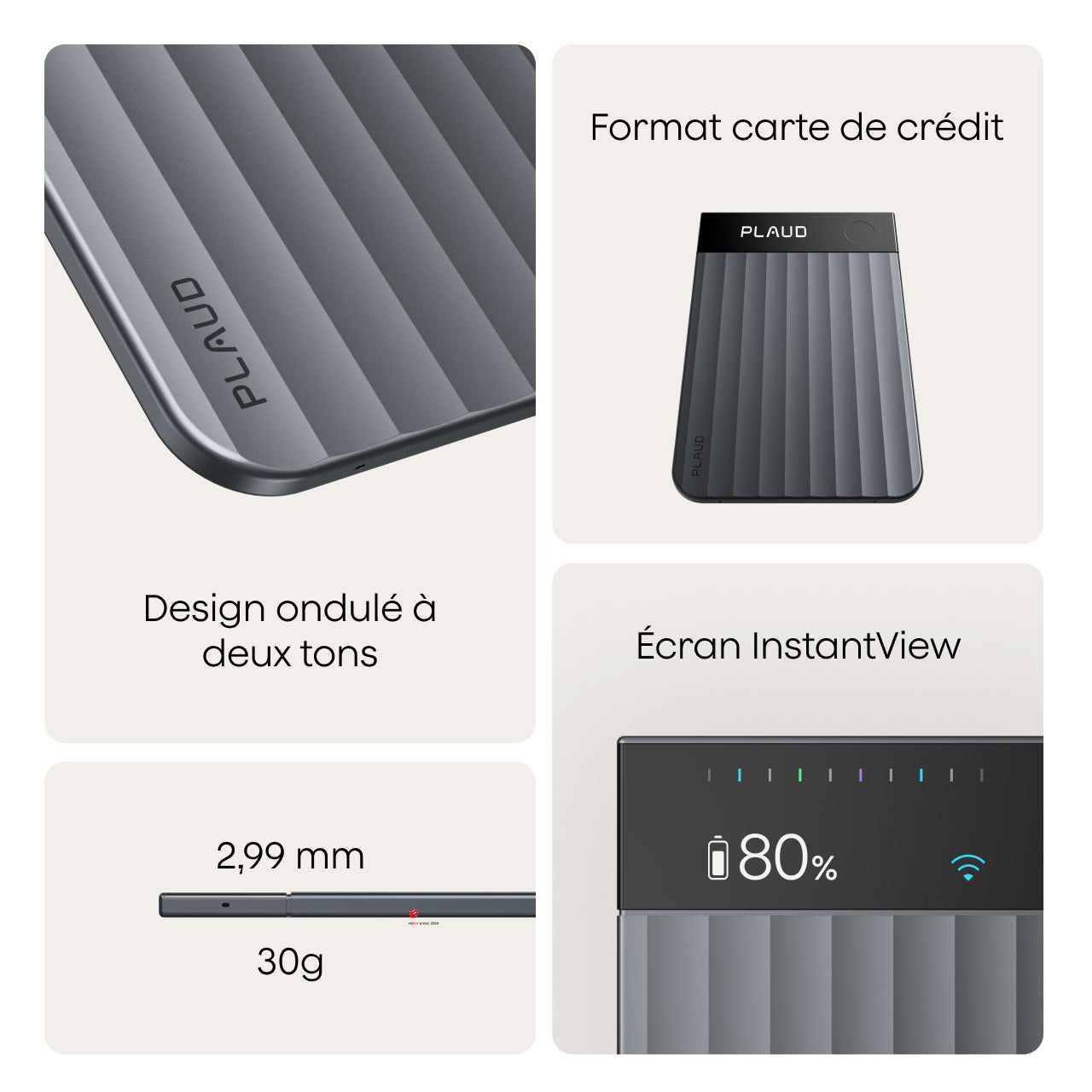
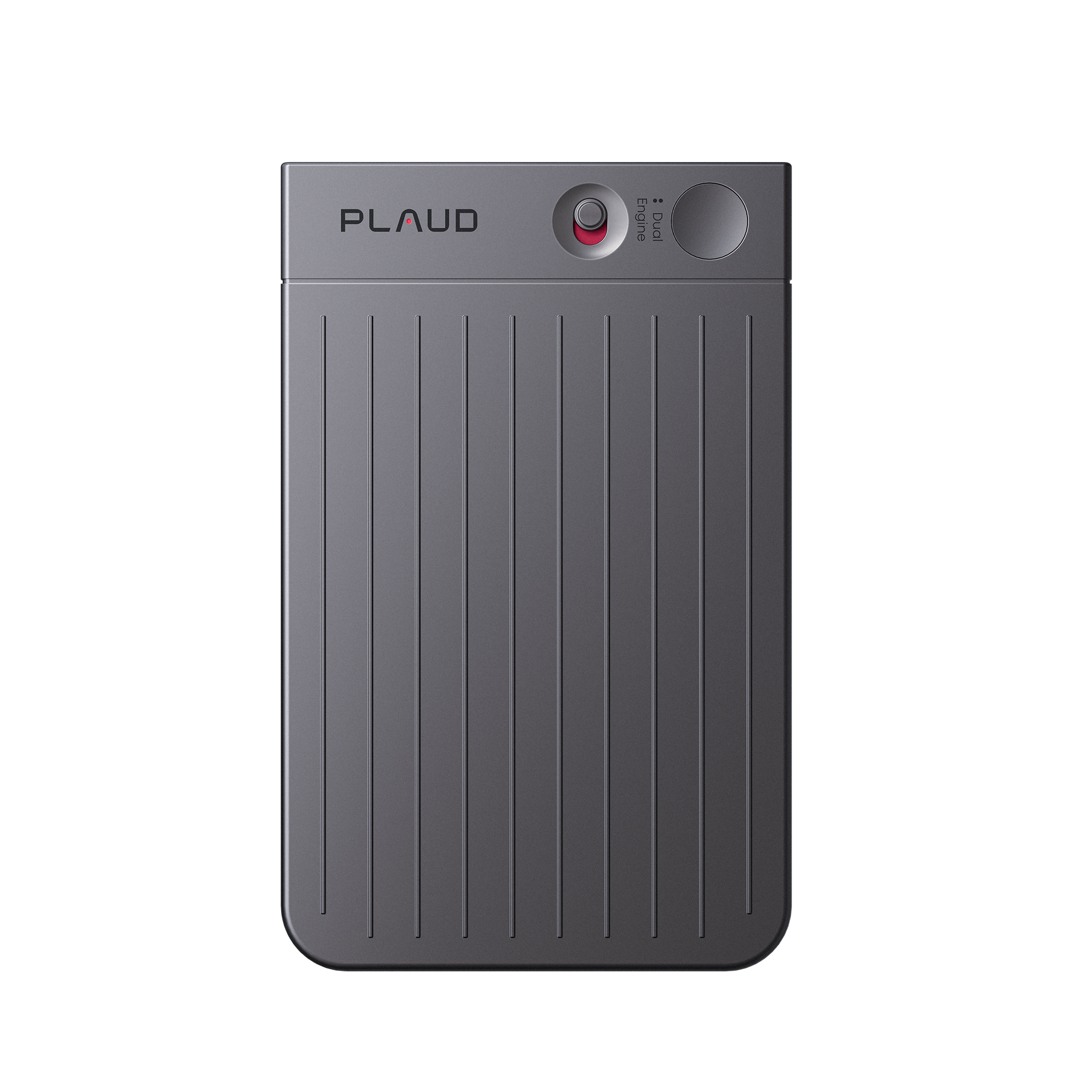
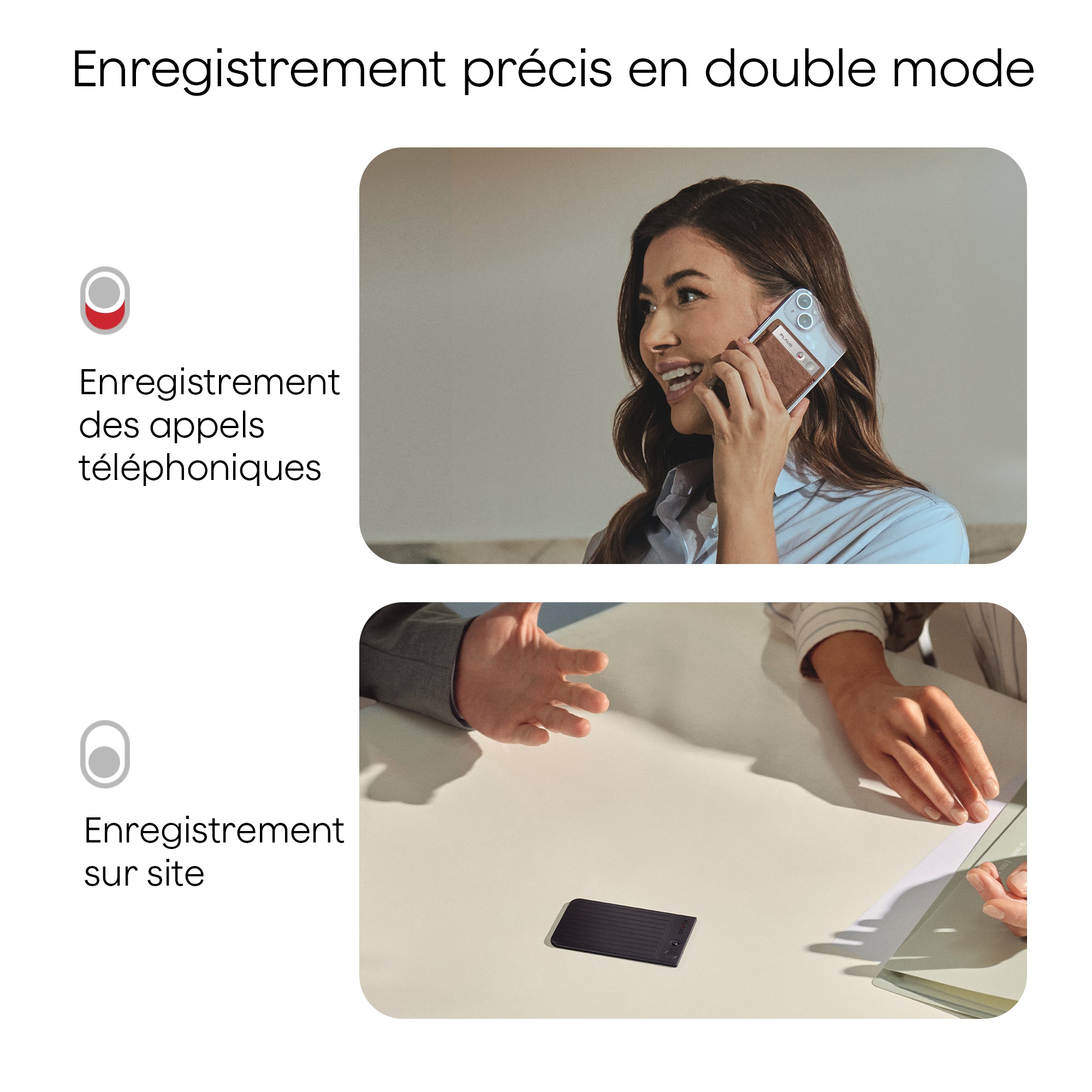
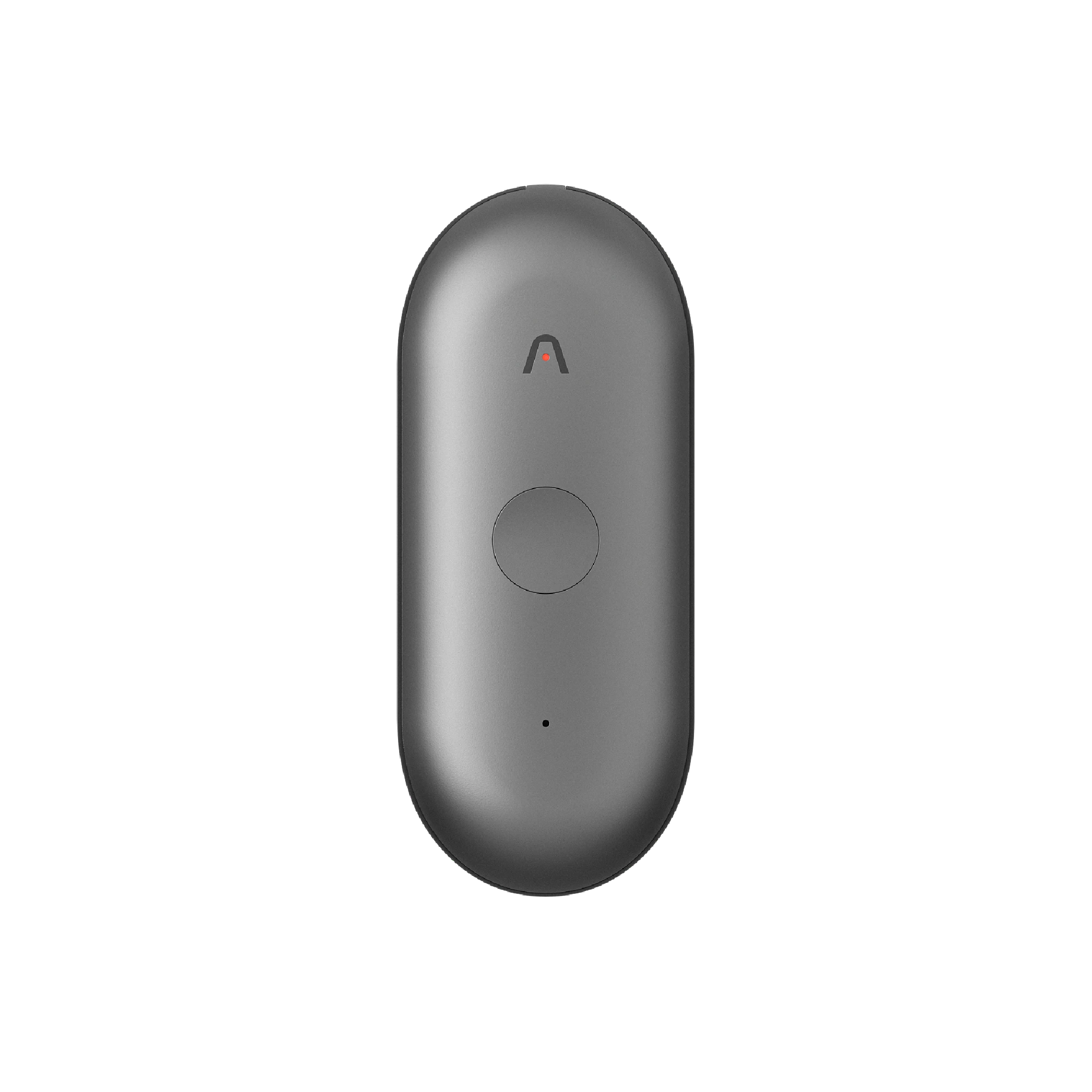
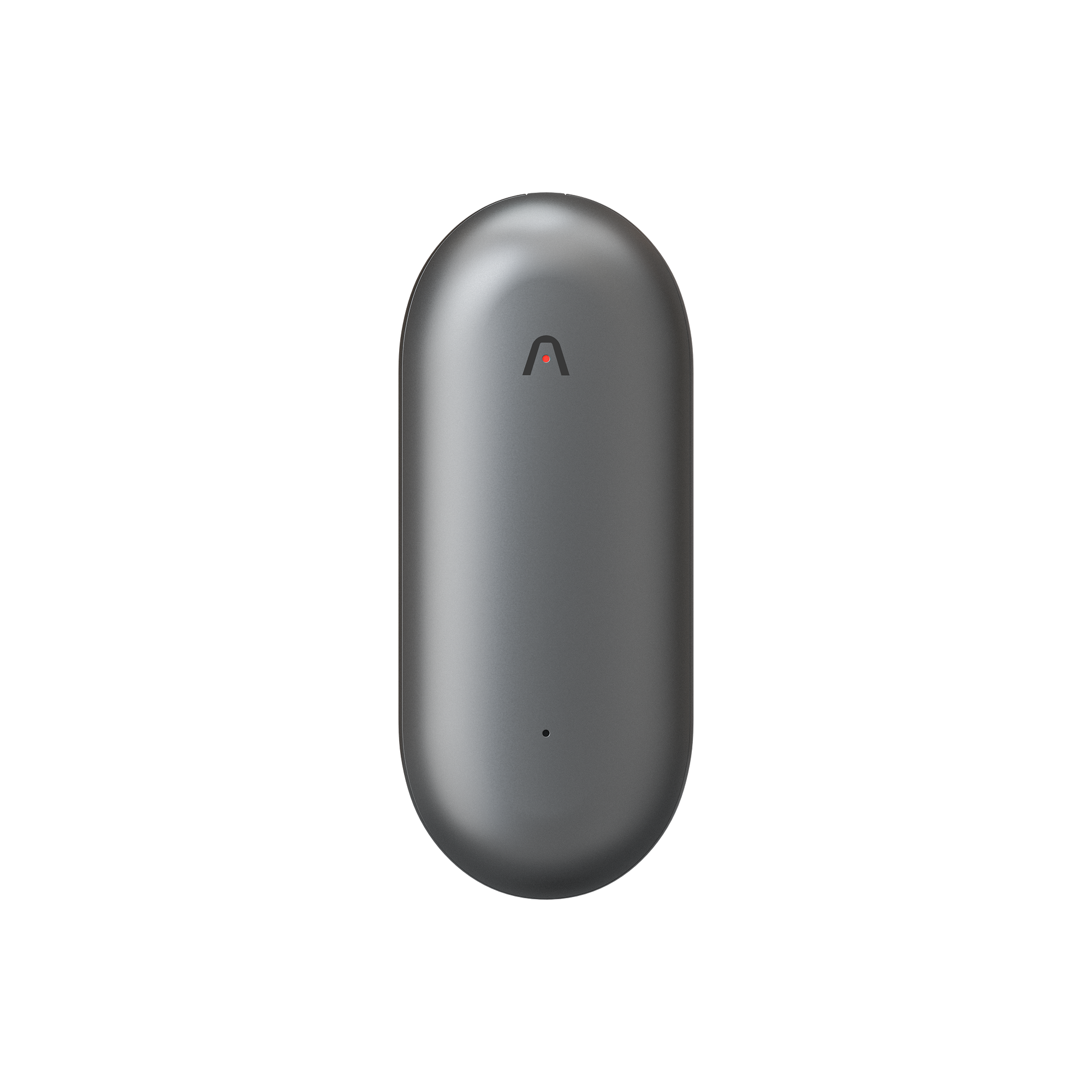
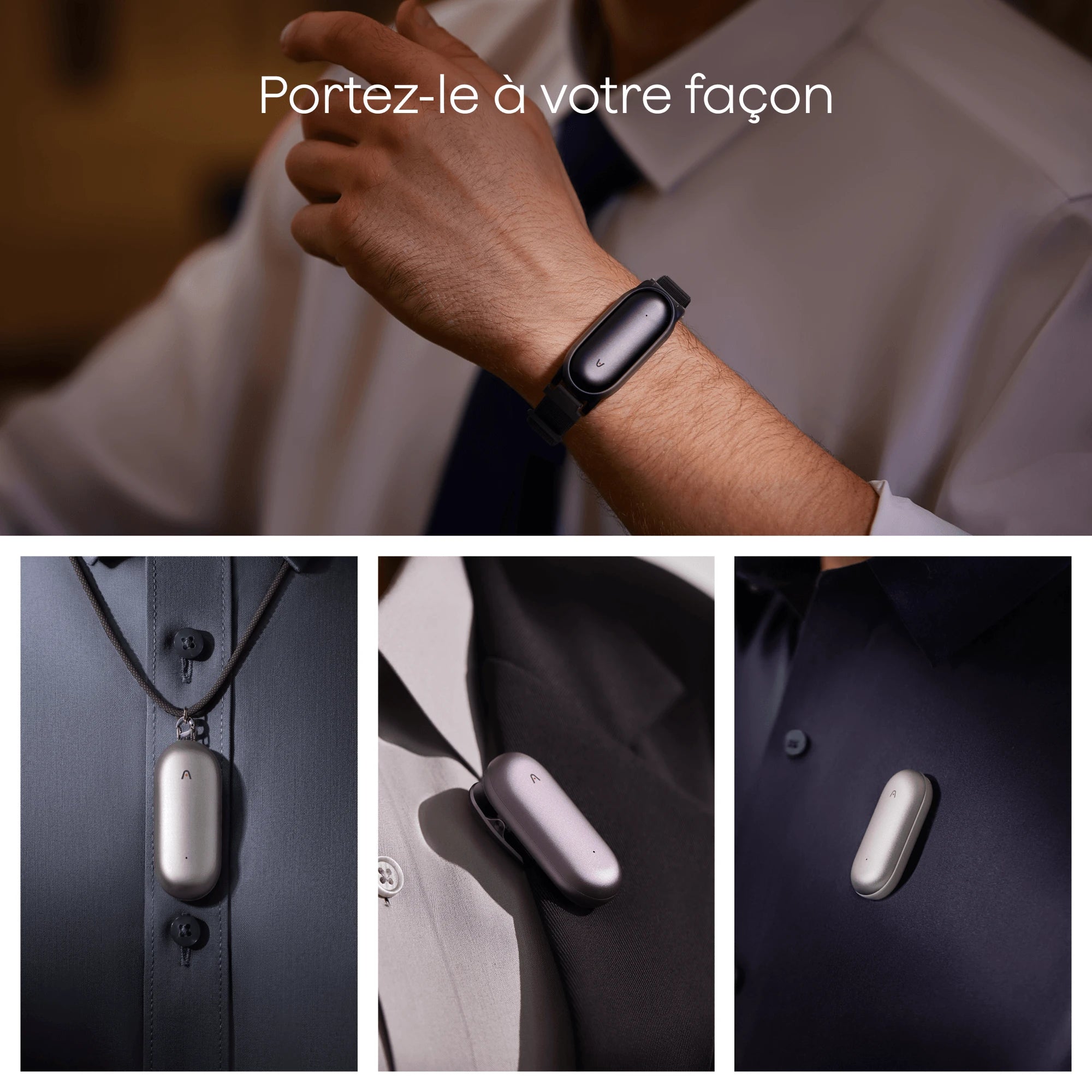
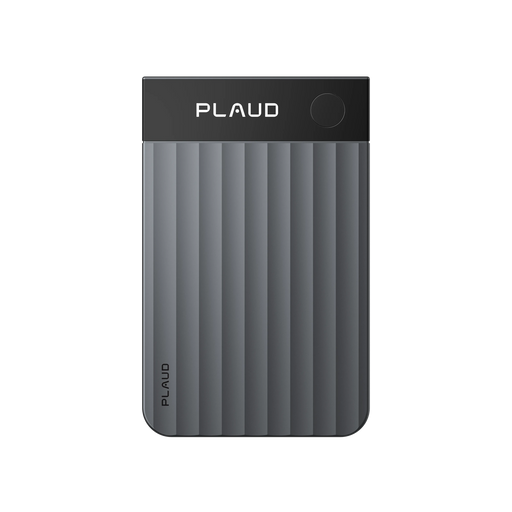
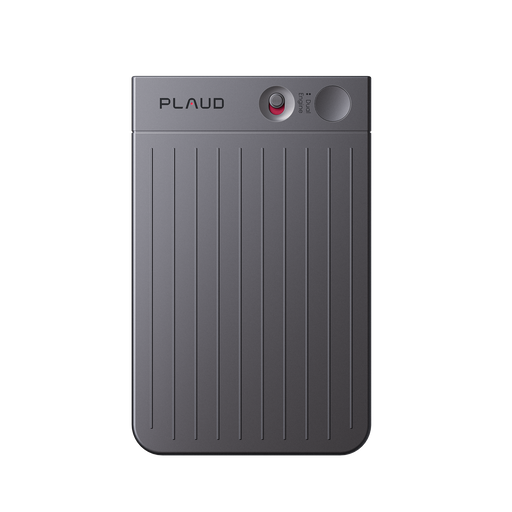
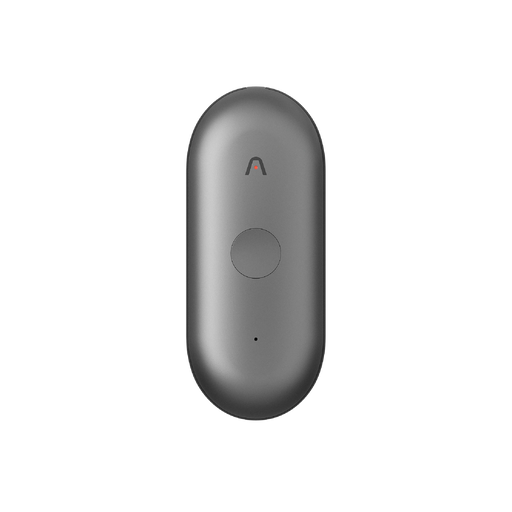
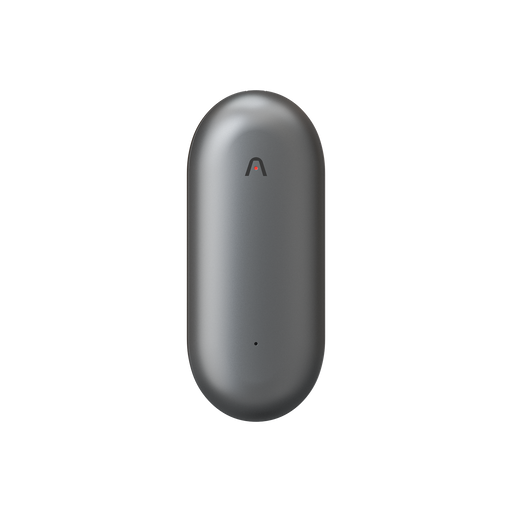
L'utilisation d'un enregistreur vocal dédié peut vous offrir une meilleure qualité audio, en particulier lors de réunions ou de conférences. Des appareils tels que le Plaud NotePin ou le Plaud Note enregistrent à l'aide de microphones haute-fidélité et permettent de capter clairement plusieurs intervenants. Ces appareils se synchronisent avec une application mobile pour transcrire les conversations sous forme de texte, souvent avec l'identification des intervenants et des horodatages. Cela s'avère particulièrement utile lorsque le micro intégré du téléphone ne suffit pas à capturer l'intégralité des conversations.
Comment utiliser Plaud avec un appareil Samsung ?


Étape 1 : installez l'application Plaud depuis le Play Store et associez-la à un appareil tel que le Plaud NotePin ou le Plaud Note.
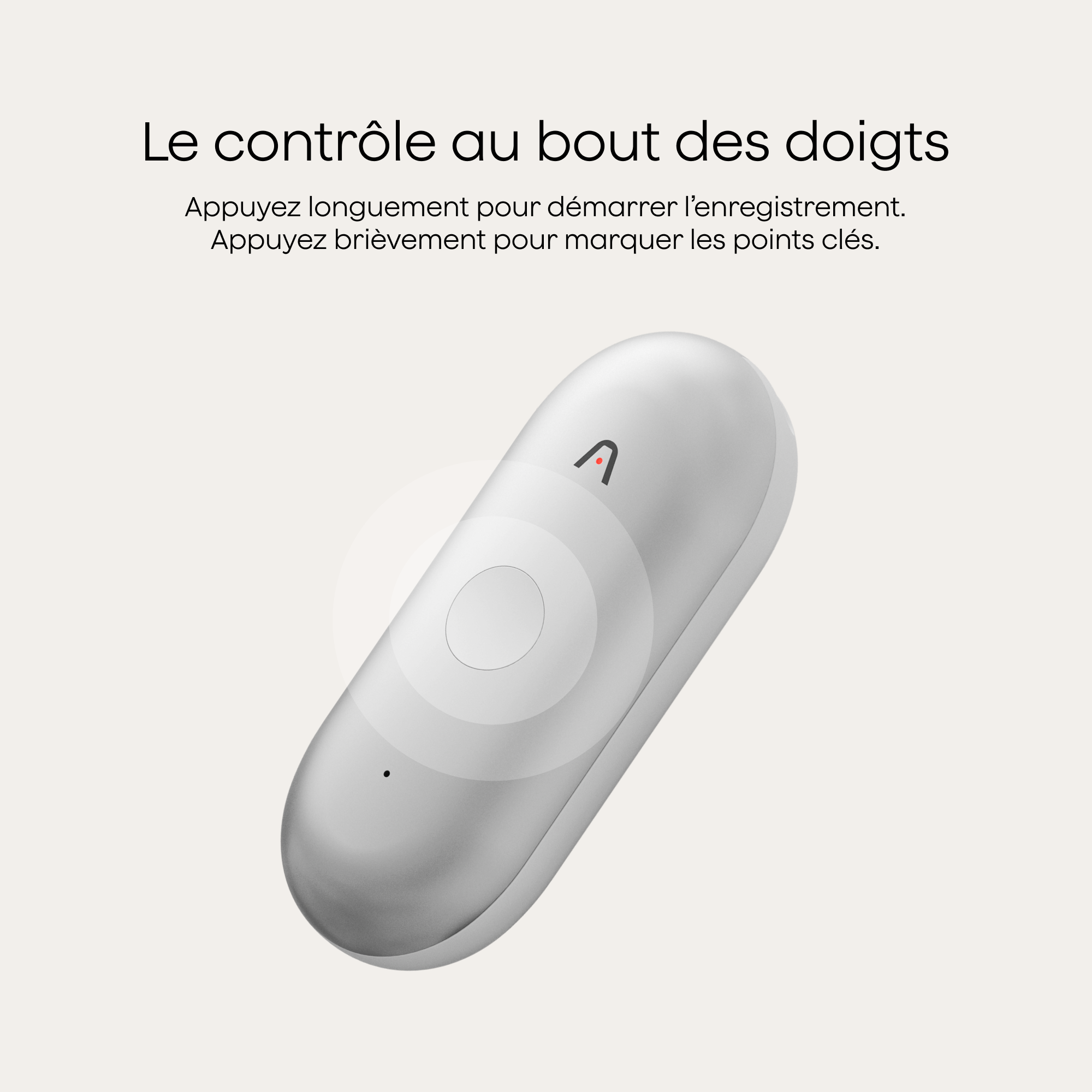
Étape 2 : appuyez sur le bouton de votre appareil Plaud pour démarrer et arrêter l'enregistrement.
Étape 3 : ouvrez l'application Plaud ou le site Web : votre enregistrement s'affichera automatiquement.
Étape 4 : appuyez pour transcrire le contenu en texte. Vous pouvez ensuite exporter la transcription vers Samsung Notes, par e-mail ou vers des applications de messagerie.
Plaud vous permet d'obtenir des enregistrements clairs et du texte modifiable, ce qui est idéal pour les notes, les entretiens et les réunions.
Les résumés automatiques peuvent-ils aider à saisir les points essentiels ?

Oui ! Une fois la transcription terminée, l'application Plaud peut résumer le contenu, en extrayant les points clés de vos enregistrements. Cette fonctionnalité basée sur l'IA vous permet de repérer rapidement les points essentiels sans avoir à lire de longues transcriptions. Elle est idéale pour les réunions ou les cours où le temps est compté et où vous n'avez besoin que des informations essentielles.
Chacune de ces méthodes propose une approche différente pour parler plutôt que de taper. La saisie vocale Samsung est efficace pour les tâches rapides, mais des outils comme Plaud s’avèrent particulièrement utiles lorsque vous avez besoin de transcriptions précises et complètes, ainsi que de résumés intelligents.
La reconnaissance vocale Samsung, en toute simplicité
Prêt à intégrer la saisie vocale à votre quotidien ? Que ce soit pour dicter un SMS rapide, résumer une réunion avec Transcript Assist ou utiliser Bixby pendant vos appels, le Galaxy S24 est là pour vous aider. Testez différentes méthodes, telles que Samsung Voice, la saisie vocale Google, Bixby ou même des applications tierces, puis découvrez celle qui vous convient le mieux. De petits changements dans la façon dont vous parlez et l'endroit où vous le faites peuvent vous faire gagner du temps et vous épargner des efforts au quotidien.
À propos de Plaud.ai
Plaud.ai est une entreprise pionnière spécialisée dans les solutions matérielles et logicielles natives pour l'IA, qui transforme les conversations en informations exploitables grâce à des appareils dotés d'IA tels que le Plaud Note et le Plaud NotePin. En enregistrant, transcrivant et résumant des conversations réelles, nos solutions améliorent la productivité et permettent de gagner du temps. Conçus pour allier précision et flexibilité, que ce soit en réunion ou en déplacement, nos produits vous permettent de vous concentrer sur des tâches créatives et à forte valeur ajoutée, tandis que l'IA s'occupe des détails.