

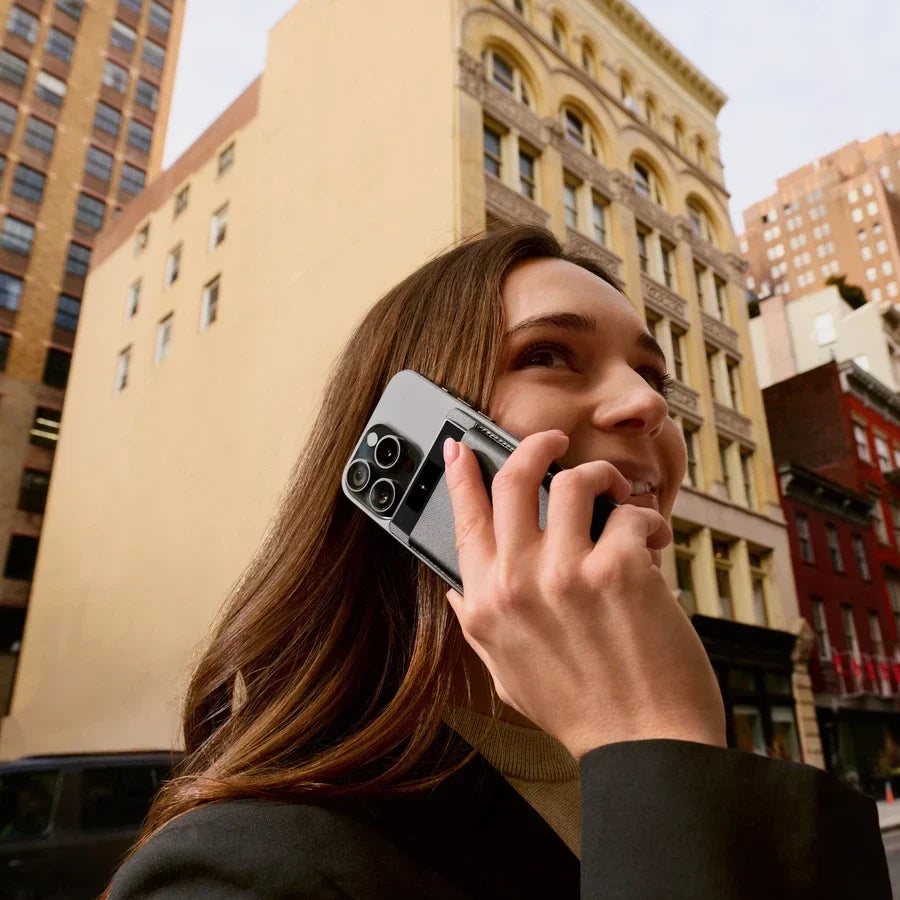

Découvrez comment activer la reconnaissance vocale sur Android et utiliser la saisie vocale Google pour noter vos idées sans les mains, tout en restant concentré sur la route. Ce guide vous explique étape par étape comment activer cette fonctionnalité afin de ne plus jamais perdre une idée.
Vous êtes en route pour un rendez-vous commercial décisif, et une idée que vous ne pouvez pas laisser passer vous vient. Vous ne voulez pas sortir votre téléphone pendant que vous conduisez, mais cette idée pourrait bien être exactement ce dont vous avez besoin pour remporter ce contrat. Heureusement, vous avez la saisie vocale Google, la fonctionnalité de reconnaissance vocale de votre Android.
En utilisant uniquement votre voix, vous pouvez noter vos idées tout en gardant les yeux sur la route, mais seulement si vous savez comment activer la saisie vocale sur Android.
Comment activer la reconnaissance vocale sur Android ?
Il se peut que la fonction de reconnaissance vocale soit déjà activée sans que vous vous en rendiez compte. Pour vérifier, déverrouillez votre téléphone, puis maintenez le bouton principal enfoncé. Si la reconnaissance vocale est activée, ce bouton lancera automatiquement la saisie vocale Google. Essayez de prononcer une commande à votre téléphone pour voir si cela fonctionne.
Si la fonction de reconnaissance vocale est désactivée, procédez comme suit :
- Accédez à « Paramètres »
- Cliquez sur « Langues et saisie » ou « Gestion globale » (le choix proposé dépendra de votre type d'appareil)
- Cliquez sur « Liste des claviers et clavier par défaut » ou « Clavier virtuel » (le choix proposé dépendra de votre type d'appareil)
- Activez la saisie vocale Google
Félicitations ! Vous venez d'activer la saisie vocale sur votre Android. Maintenant, maintenez le bouton principal enfoncé pour voir si vous pouvez donner une commande à votre téléphone.
Vous avez également la possibilité de personnaliser les paramètres de la saisie vocale Google. Vous pouvez, par exemple, modifier la langue de la saisie vocale et bloquer les mots inappropriés.
Comment utiliser la reconnaissance vocale sur Android (saisie vocale Google) ?
Partout où votre clavier s'affiche, l'icône de saisie vocale devrait apparaître à côté. Cette icône ressemble à un microphone aux couleurs de Google. Vous pouvez cliquer sur ce microphone pour activer la saisie vocale Google.
Comment envoyer un message vocal sur Android ?
Pour envoyer un message vocal sur Android, accédez à la conversation avec la personne à qui vous souhaitez envoyer un message, puis cliquez sur l'icône du microphone. Prononcez clairement et distinctement le texte que vous souhaitez envoyer. Pour ajouter des signes de ponctuation, prononcez-les à voix haute.
Par exemple, si vous dites « Salut Grace, je suis en route point d'exclamation », le message s'affichera ainsi : Salut Grace, je suis en route !
Vous pouvez également utiliser la fonction de reconnaissance vocale pour rechercher ce dont vous avez besoin sur Google Chrome. Cliquez sur l'icône en forme de microphone dans la barre de recherche et prononcez votre requête ou le nom du site web directement pour y accéder.
Comment désactiver la saisie vocale Google sur Android en 4 étapes ?
Si vous ne souhaitez plus utiliser la saisie vocale Google, vous pouvez choisir de la désactiver complètement. Pour ce faire, suivez les mêmes quatre étapes utilisées pour activer la saisie vocale et accédez ainsi à l'option permettant de la désactiver.
- Accédez à « Paramètres »
- Cliquez sur « Langues et saisie » ou « Gestion globale » (le choix proposé dépendra de votre type d'appareil)
- Cliquez sur « Liste des claviers et clavier par défaut » ou « Clavier virtuel » (le choix proposé dépendra de votre type d'appareil)
- Désactivez la saisie vocale Google
Vous pouvez toujours le réactiver si vous le souhaitez, en suivant les mêmes étapes.
Comment utiliser la fonction de reconnaissance vocale sur Android (pour les réunions) ?
Si votre appareil Android est équipé de la fonction de reconnaissance vocale, vous pouvez l'utiliser dans votre application de visioconférence préférée. Une icône représentant un microphone apparaîtra sur le clavier pour vous permettre d'activer la saisie vocale. Au fur et à mesure que vous parlerez, l'application transcrira vos propos en texte, vous permettant ainsi de suivre la réunion par écrit.

Outils IA d'enregistrement avancés pour les réunions
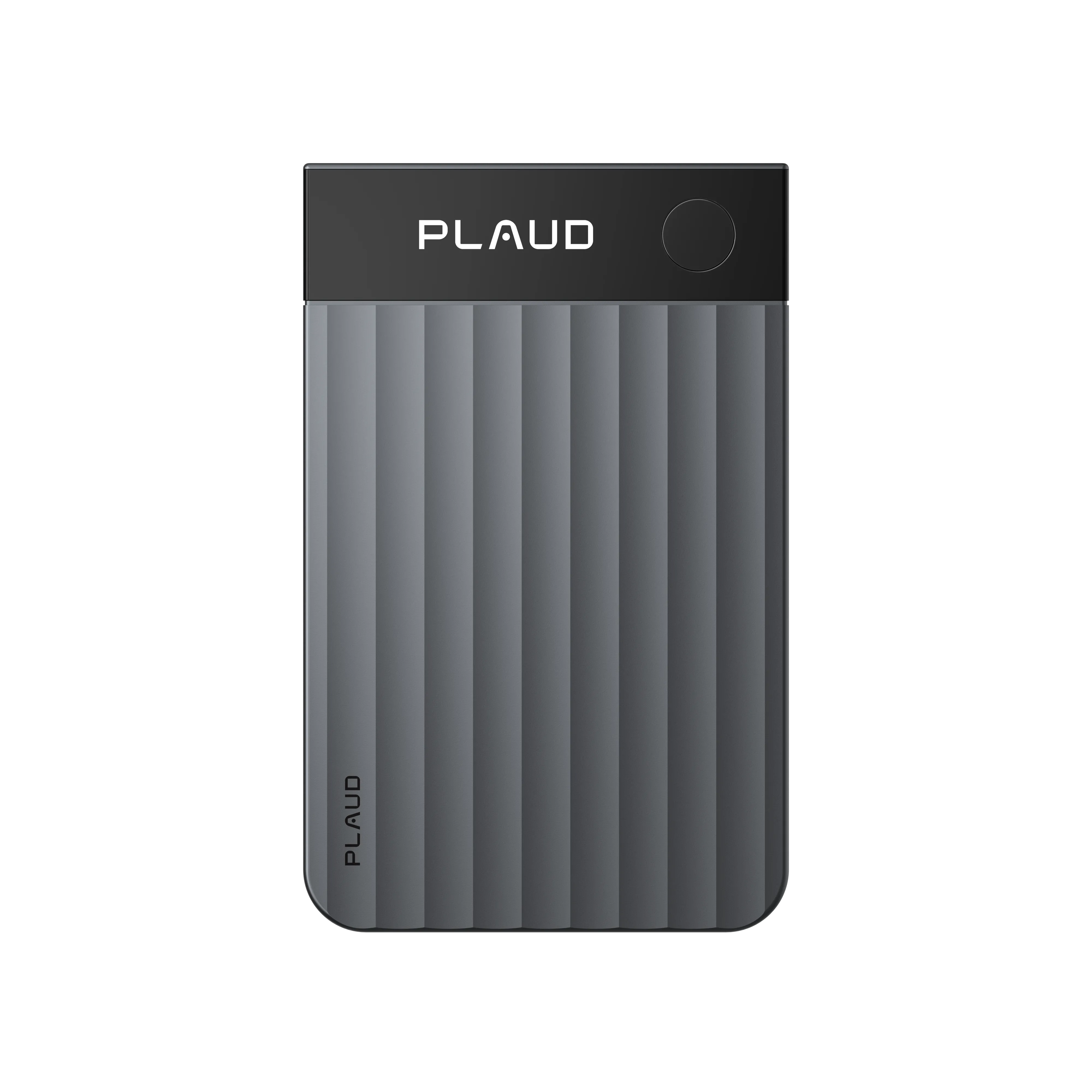
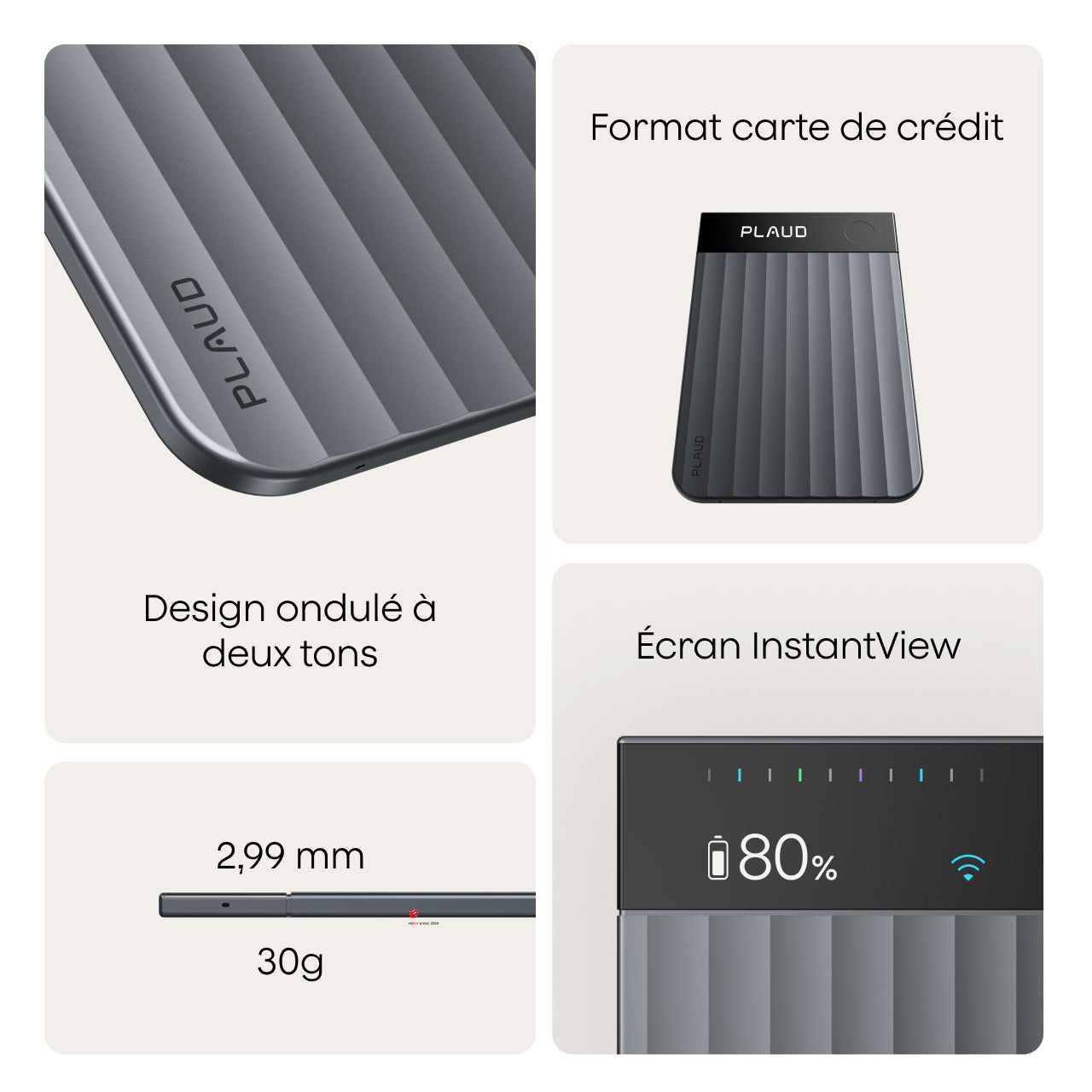
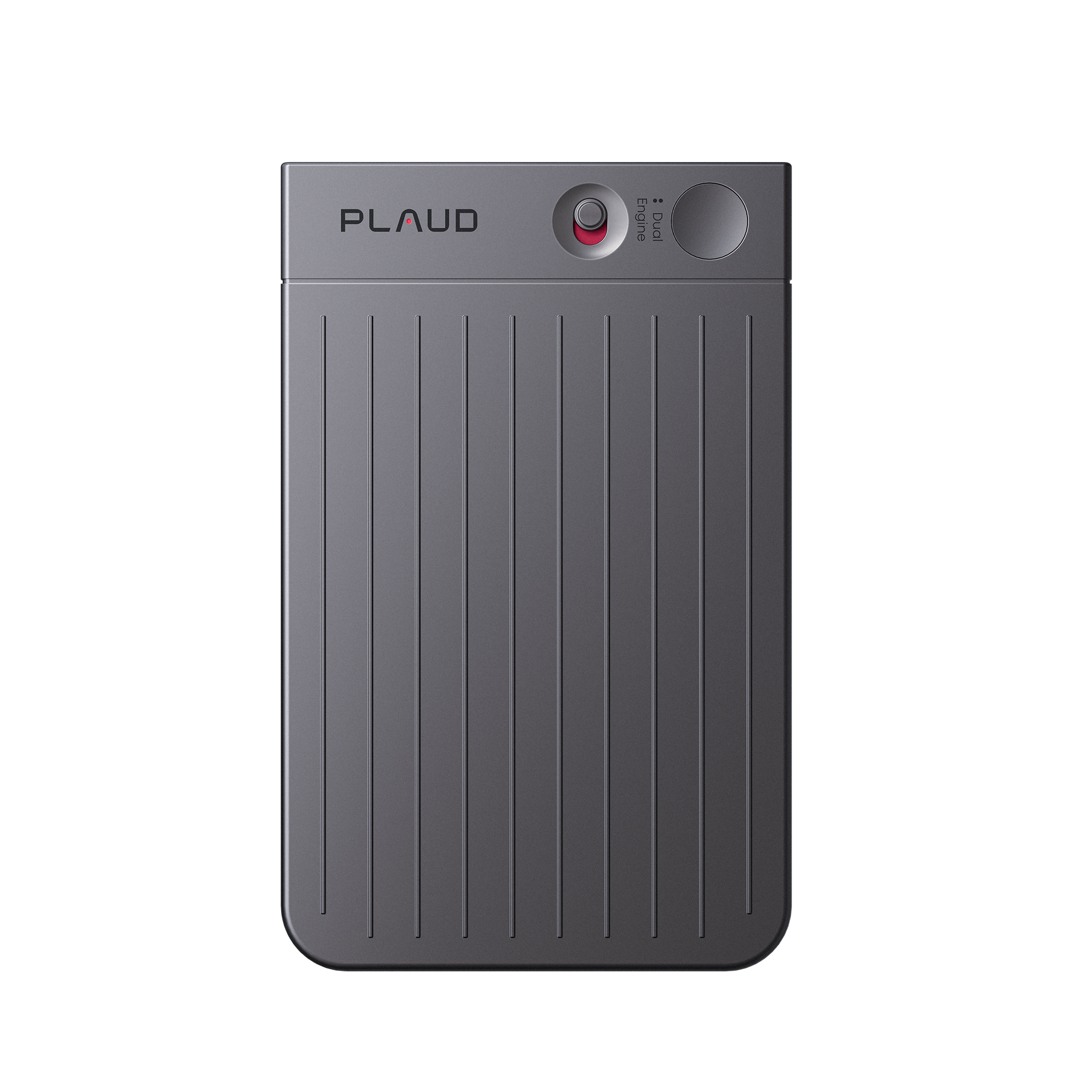
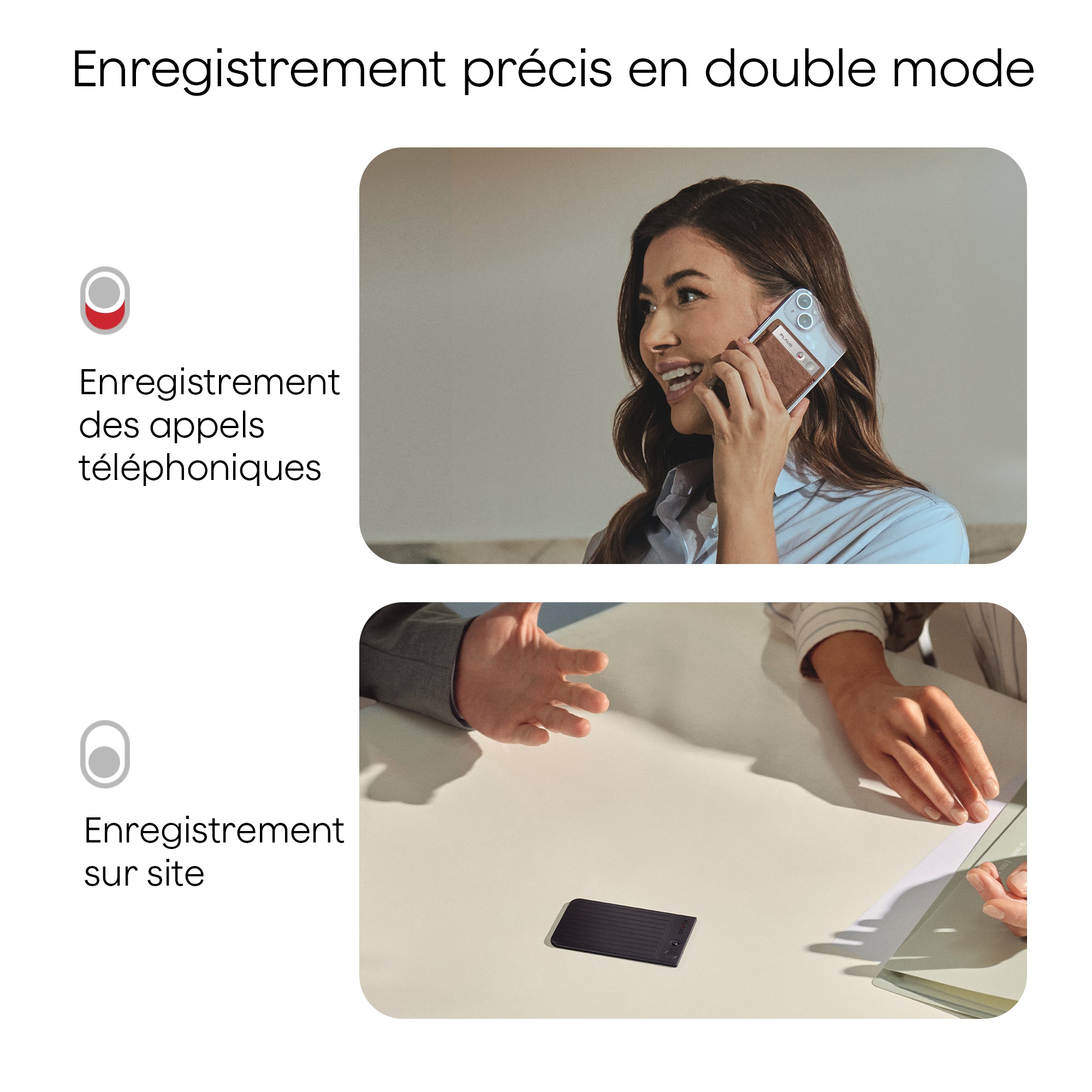
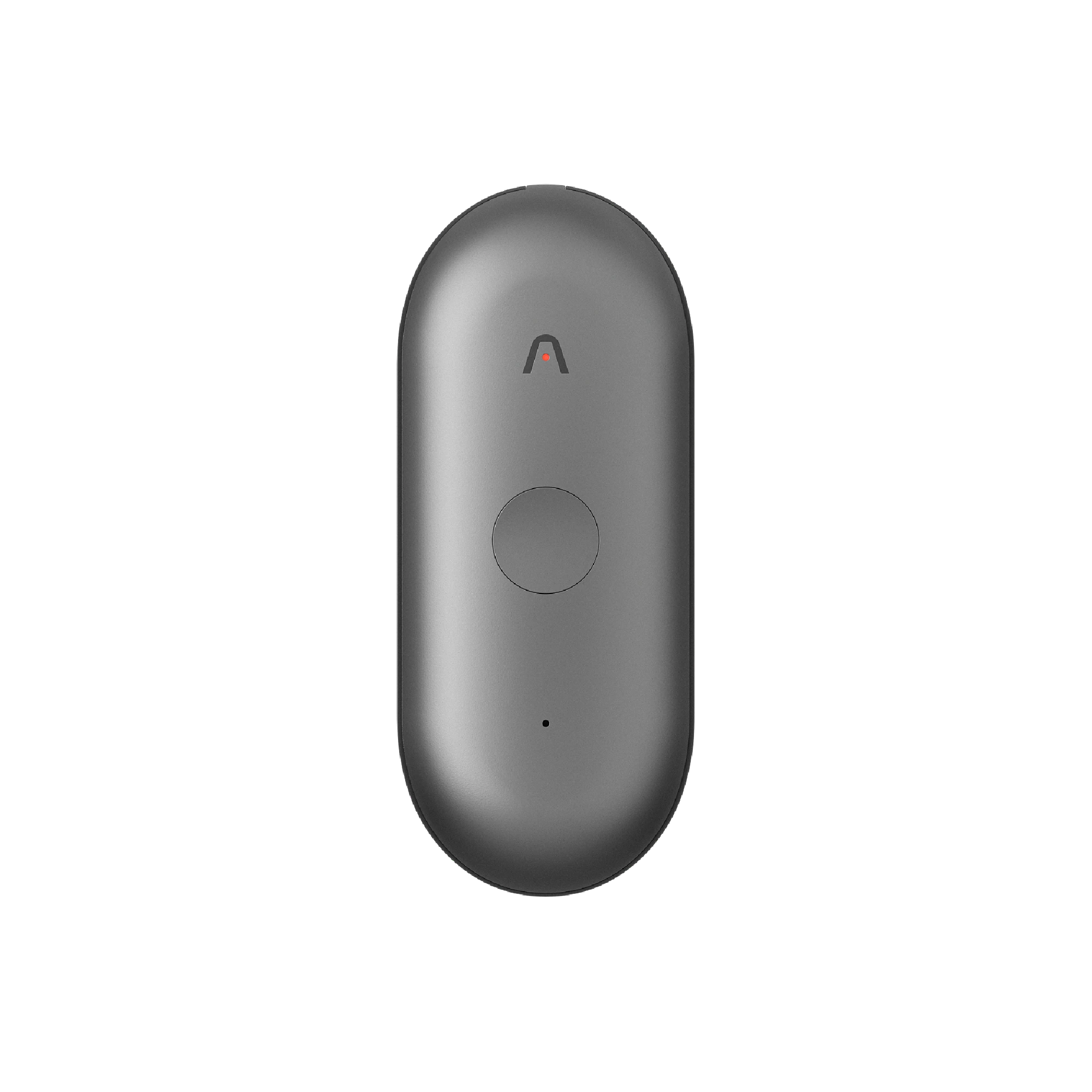
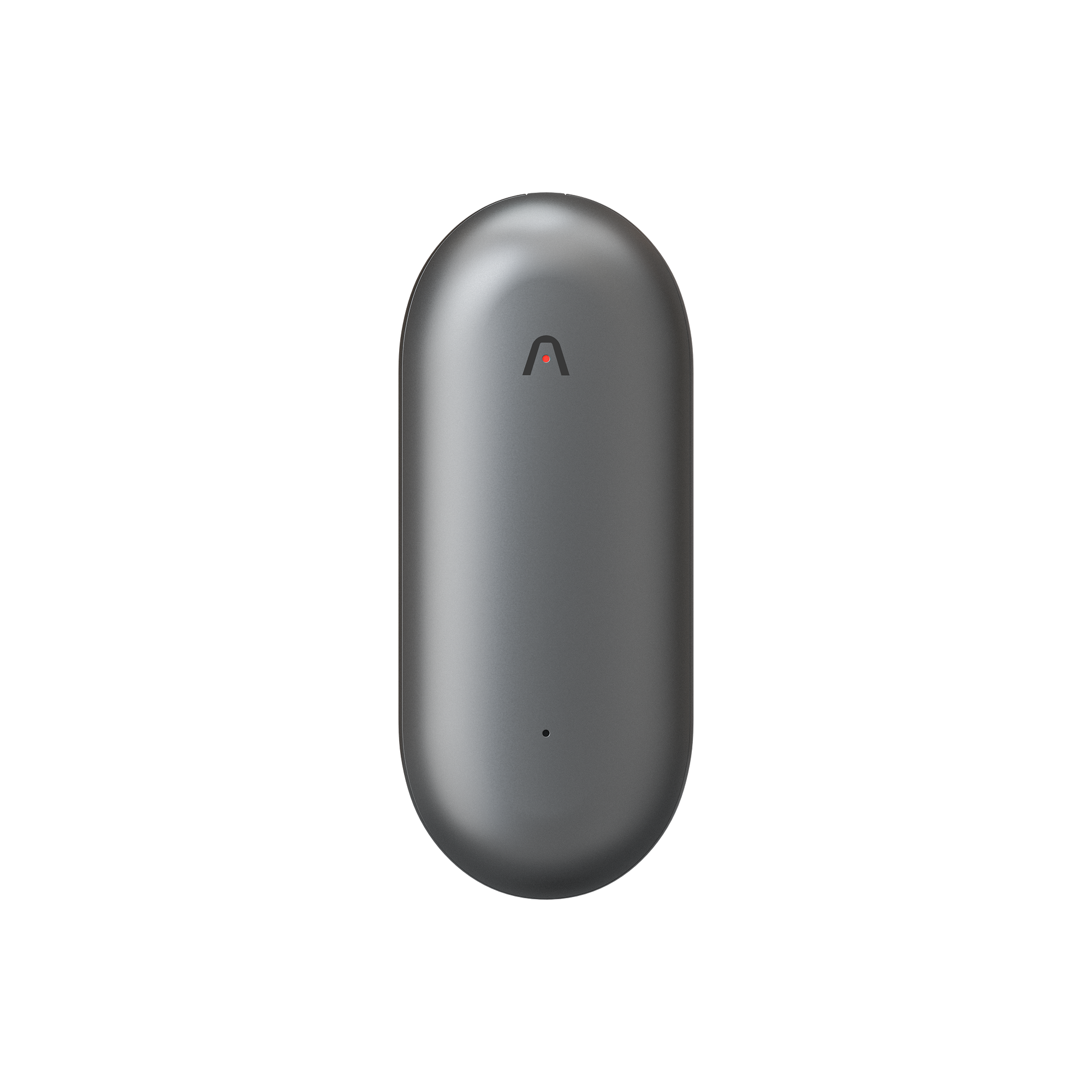
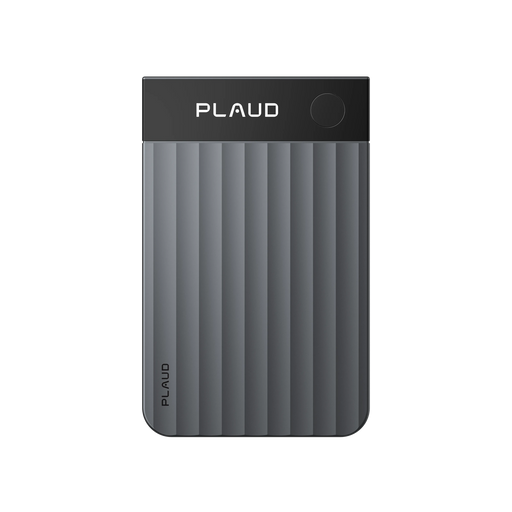
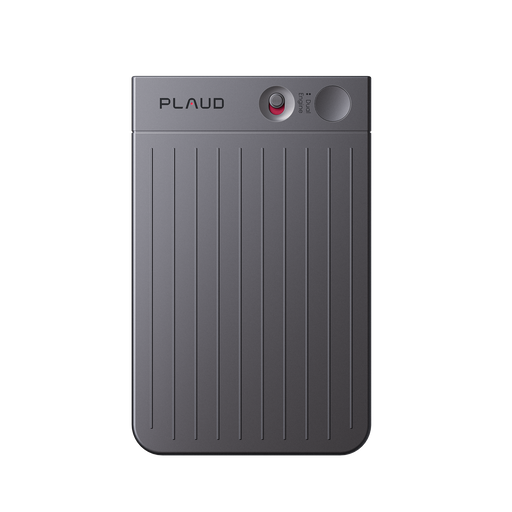
Bien que la fonctionnalité de reconnaissance vocale d'Android soit une excellente option pour des besoins ponctuels, elle n'a pas été conçue pour les réunions. Dans un contexte commercial complexe, votre réunion exige une précision sans compromis. L'appareil d'enregistrement Plaud est l'outil dont vous avez besoin pour vos réunions les plus importantes. Cet appareil s'intègre parfaitement aux appareils Android et à vos flux de travail.
Pour utiliser l'appareil Plaud avec un appareil Android, téléchargez l'application Plaud et associez-la à votre appareil Plaud.
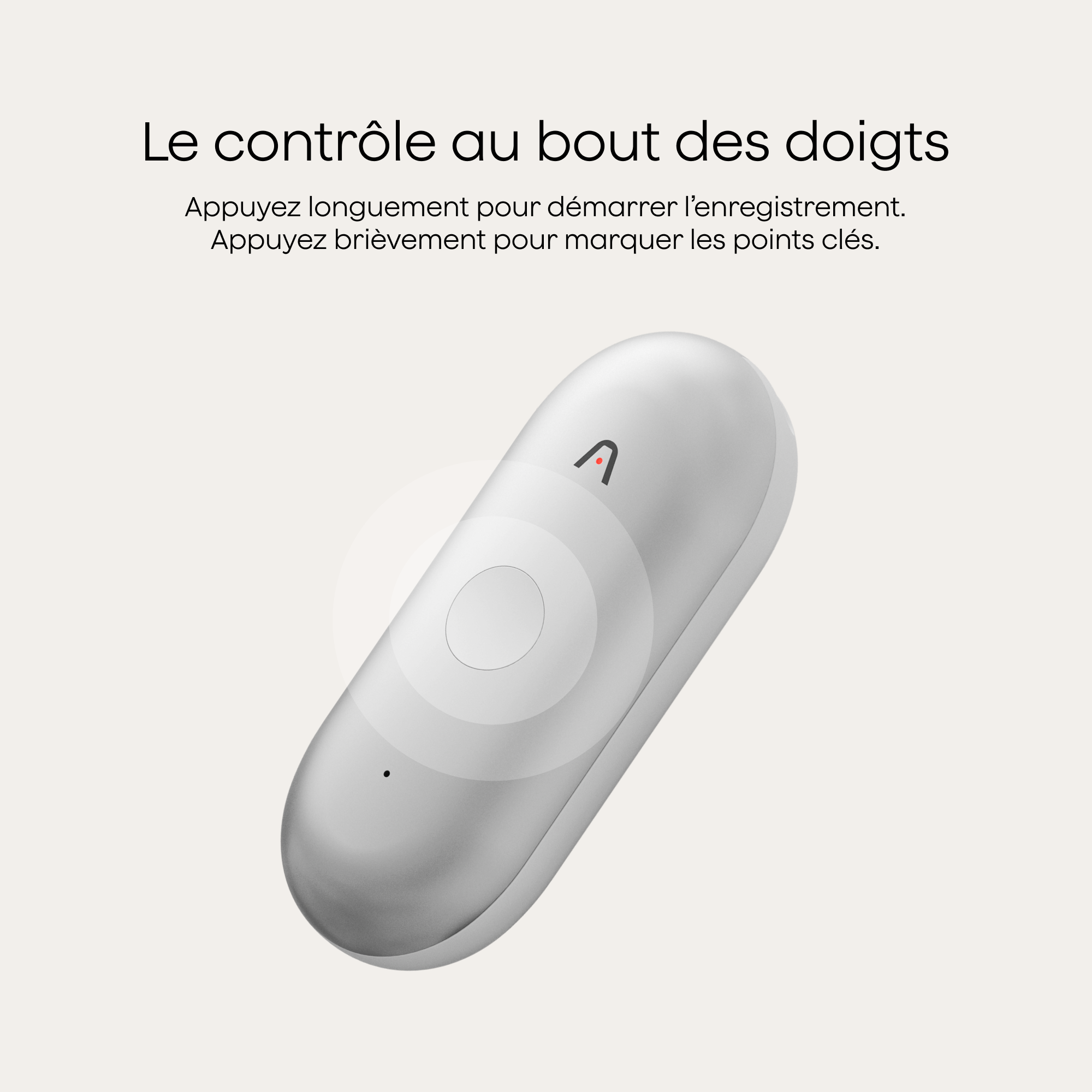
Lorsque vous êtes prêt, appuyez sur le bouton de l'appareil Plaud pour démarrer l'enregistrement et arrêtez-le à la fin de la réunion. Ouvrez votre application Plaud pour visualiser automatiquement votre enregistrement. Appuyez sur l'enregistrement pour le transcrire en texte exportable.

Enregistrez l'intégralité de votre réunion avec Plaud
Imaginez la situation suivante : vous menez une négociation commerciale aux enjeux importants. Que celle-ci se passe bien ou non, l'enregistrement intégral de la réunion peut être source d'enseignements. L'enregistrement vous permettra aussi d'améliorer la communication et la précision, en particulier si un accord est conclu.
De même, vous aurez besoin d'un enregistrement mot pour mot si vous organisez une longue réunion de stratégie commerciale. Ces réunions donnent souvent lieu à des séances de brainstorming précieuses, qu'il est utile de pouvoir revoir par la suite. Le Plaud Note enregistre les réunions en un seul clic et dispose d'une autonomie de 30 heures d'enregistrement continu.
Il vous suffit de prendre votre appareil d'enregistrement Plaud et de le mettre en marche pendant toute la durée de la réunion. Si rien ne vient l'interrompre, l'appareil enregistrera la réunion dans son intégralité, avec précision et fidélité.
Transcriptions et comptes rendus de réunions
Une fois la réunion terminée et votre enregistrement complet, vous pouvez générer une transcription horodatée ainsi qu'un résumé de la réunion.
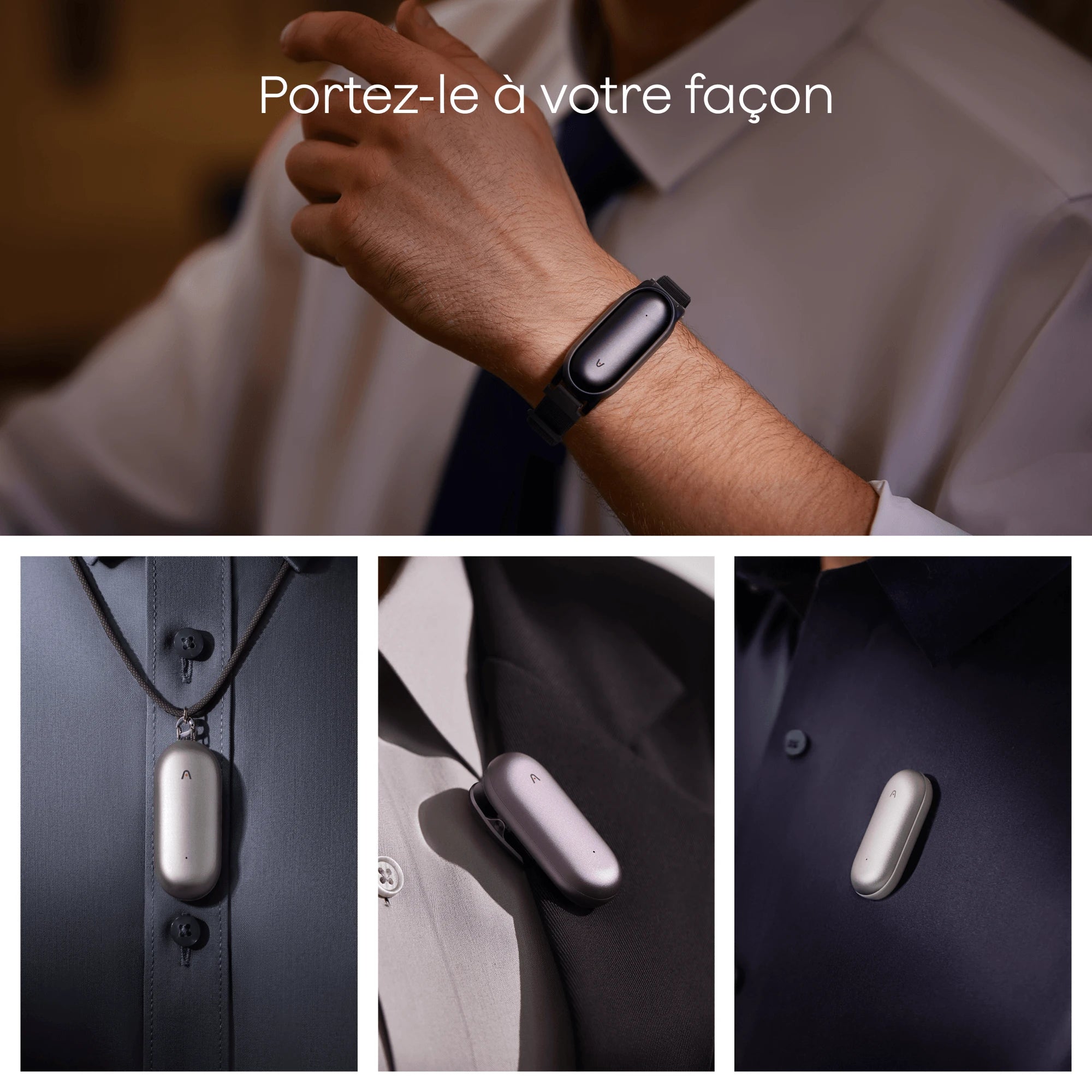
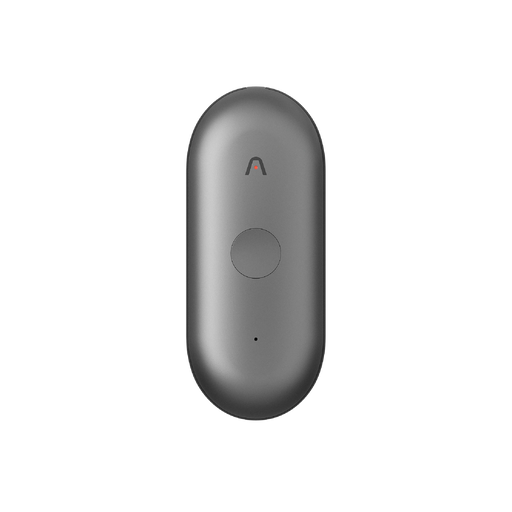
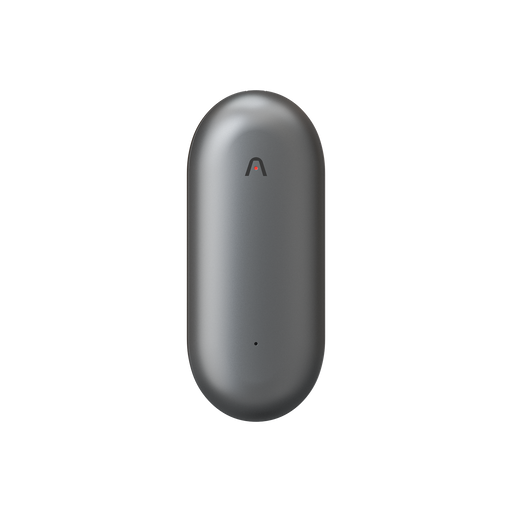
Les appareils d'enregistrement Plaud, tels que le Plaud Note et le Plaud NotePin, se connectent directement à votre appareil Android pour traiter votre enregistrement et en faire une transcription détaillée. Plaud excelle dans l'enregistrement de précision et l'extraction approfondie d'informations, comme vous pourrez le constater lorsque votre résumé de réunion prendra vie.
Analyser et agir
Vous avez votre transcription, et maintenant ? Imaginons que vous ayez besoin de retrouver un moment précis de la réunion. Vous recherchez l'engagement du client. L'application Plaud dispose d'une puissante fonction qui vous permet de trouver instantanément les phrases que vous recherchez.
Et si vous aviez besoin de revoir la formulation exacte d'un membre de l'équipe ou d'un client ? La fonction de recherche vous permettra de la retrouver.
Les réunions peuvent receler une mine d'informations dont l'examen peut s'avérer fastidieux. Gagnez du temps en copiant les passages pertinents dans votre CRM, e-mail ou rapport commercial grâce à la fonction de recherche de l'enregistreur Plaud.
Des moments inoubliables immortalisés
Enchaîner les réunions jour après jour peut brouiller votre mémoire. N'oubliez plus jamais les détails importants de vos réunions grâce à un enregistreur vocal dédié qui offre une meilleure qualité d'enregistrement et des fonctions de recherche vous faisant gagner du temps.
Le Plaud Note et le Plaud NotePin permettent d'enregistrer plusieurs intervenants lors d'une réunion avec précision et clarté. Synchronisez facilement ces appareils avec votre smartphone Android pour accéder aux transcriptions de vos réunions. Gardez le contrôle de votre carrière commerciale grâce aux outils Plaud basés sur l'IA.