


Comme nous le savons tous, iOS 26 est sorti le 15 septembre 2025. Apple a décidé de nous offrir de nombreuses fonctionnalités qui vont au-delà des animations tape-à-l'œil. Pour les appels professionnels, les documents et les listes de tâches interminables, cette mise à jour apporte des outils qui répondent aux véritables difficultés rencontrées sur le lieu de travail.
Ce guide présente sept fonctionnalités d'iOS 26 qui peuvent véritablement améliorer votre journée de travail, ainsi que deux changements à aborder avec prudence. Que vous gériez les appels des clients, examiniez des contrats lors de vos déplacements ou essayiez d'éviter que votre liste de tâches ne devienne ingérable, vous trouverez ici des informations qui méritent d'être explorées.
Comment passer à iOS 26

La mise à niveau vers iOS 26 prend environ 15 minutes, selon votre vitesse Internet et votre appareil. Avant de commencer, assurez-vous que votre iPhone est chargé à au moins 50 % ou branché.
Ouvrez Réglages, appuyez sur Général, puis sur Mise à jour logicielle. Votre iPhone recherchera iOS 26. Lorsqu'il sera disponible, appuyez sur Télécharger et installer. Saisissez votre code d'accès et acceptez les conditions générales. La taille du téléchargement varie généralement entre 3 et 5 Go, selon votre appareil.
Une fois le téléchargement terminé, appuyez sur Installer. Votre téléphone redémarrera et l'installation prendra environ 10 à 15 minutes. Ensuite, vous verrez l'écran d'accueil d'iOS 26. Suivez les instructions pour terminer la configuration.
Remarque : iOS 26 est compatible avec l'iPhone 11 et les modèles plus récents, y compris l'iPhone SE de deuxième génération et les modèles ultérieurs. L'iPhone XS, XS Max et XR restent sous iOS 18.
7 fonctionnalités iOS 26 qui vous aident à travailler plus malin
iOS 26 d'Apple est bien plus qu'un simple design élégant ; il est conçu pour les professionnels qui jonglent entre réunions, projets et clients lors de leurs déplacements.
Voici sept fonctionnalités (accompagnées d'exemples concrets) qui vous permettront de gagner du temps, de rationaliser vos flux de travail et de rester concentré au travail.

1. Traduction en direct pour une collaboration internationale fluide
Si vous avez des clients ou des équipes internationaux, la traduction en direct d'iOS 26 dans les appels et les messages supprime instantanément les barrières linguistiques.
Des sous-titres en temps réel s'affichent à l'écran lors des appels ou des SMS, sans applications tierces ni interruptions.
Utilisez-le pour :
- Appeler les clients internationaux ou pour les réunions d'équipe.
- Examiner des mises à jour des projets internationaux
- Clarifier des détails lors de conversations multilingues
Conseil de pro : associez-le à Plaud Note pour obtenir des transcriptions et des résumés automatiques, parfaits pour documenter les réunions transfrontalières.
2. Application Preview pour une édition PDF sans effort
iOS 26 apporte une application de prévisualisation autonome qui fait de votre iPhone un éditeur de documents portable.
Visualisez, annotez, signez et combinez des PDF directement sur votre téléphone, sans attendre de rentrer chez vous.
Utilisez-la pour :
- Réviser et signer des contrats lors de vos déplacements
- Fusionner des rapports ou des reçus pour la facturation des clients
- Ajouter des commentaires aux propositions pendant vos trajets
Mode d'emploi : appuyez sur l'icône d'annotation → surlignez, dessinez ou signez → exportez ou partagez le tout depuis votre téléphone.
Conseil de pro : synchronisez avec iCloud ou Google Drive pour que toutes les versions des documents soient identiques sur tous vos appareils.
3. Organisation plus intelligente des photos pour les projets professionnels
L'app Photos réinventée d'iOS 26 dissocie votre bibliothèque personnelle de vos albums de travail et offre de puissants outils de recherche et de regroupement.
Elle est parfaite pour les professionnels qui prennent des photos pour le travail, comme des photos d'événements, de chantier ou de produits.
Utilisez-la pour :
- La création rapide de rapports visuels pour les clients
- La recherche d'anciennes images de projet (comme « tableau blanc », « facture » ou « brouillon de conception »)
- La création d'albums de projet partageables pour votre équipe
Conseil de pro : étiquetez les albums de travail par nom de client ou de projet afin de pouvoir trouver et partager instantanément des visuels pendant les réunions.
4. Recherche visuelle dans les captures d'écran pour une action instantanée
La nouvelle recherche visuelle dans les captures d'écran vous permet d'interagir instantanément avec le contenu capturé.
Prenez une photo d'une carte de visite, iOS reconnaît les numéros de téléphone, les adresses et le texte, vous permettant d'appeler, de copier ou d'afficher instantanément la carte.
Utilisez-la pour :
- Capturer et extraire les coordonnées à partir de diapositives ou de cartes
- Enregistrer les notes de réunion ou les idées du tableau blanc sous forme de texte modifiable
- Rechercher des concurrents ou des fournisseurs directement à partir de captures d'écran
Conseil de pro : revisitez vos anciennes captures d'écran. iOS 26 peut désormais analyser l'intégralité de votre photothèque pour faire apparaître automatiquement les détails pertinents.
5. Puissance adaptative pour les journées de travail plus longues
La nouvelle alimentation adaptative d'Apple enregistre vos habitudes et optimise l'autonomie de la batterie.
Elle adapte subtilement les performances et les activités en arrière-plan pour que votre téléphone puisse suivre le rythme de vos déplacements, de vos visites chez les clients et de vos réunions à la chaîne.
Utilisez-la pour :
- Longues journées de travail sans accès à un chargeur
- Déplacements entre les sites des clients
- Réduction des distractions liées à l'angoisse d'une batterie faible
Conseil de pro : consultez le journal d'optimisation dans Paramètres → Batterie pour voir les réglages et affiner vos préférences.
6. Application téléphonique repensée pour une gestion plus intelligente des appels
L'application téléphonique repensée combine les appels récents, la messagerie vocale et les favoris pour vous aider à vous connecter plus rapidement.
Elle peut aussi filtrer les appels inconnus en demandant aux appelants de se nommer et de préciser le motif de leur appel avant que vous ne décrochiez.
Utilisez-la pour :
- Filtrer les spams et les appels commerciaux non sollicités.
- Gérer plusieurs conversations avec des clients ou des partenaires
- Suivre les messages vocaux grâce à des transcriptions rapides
Conseil de pro :
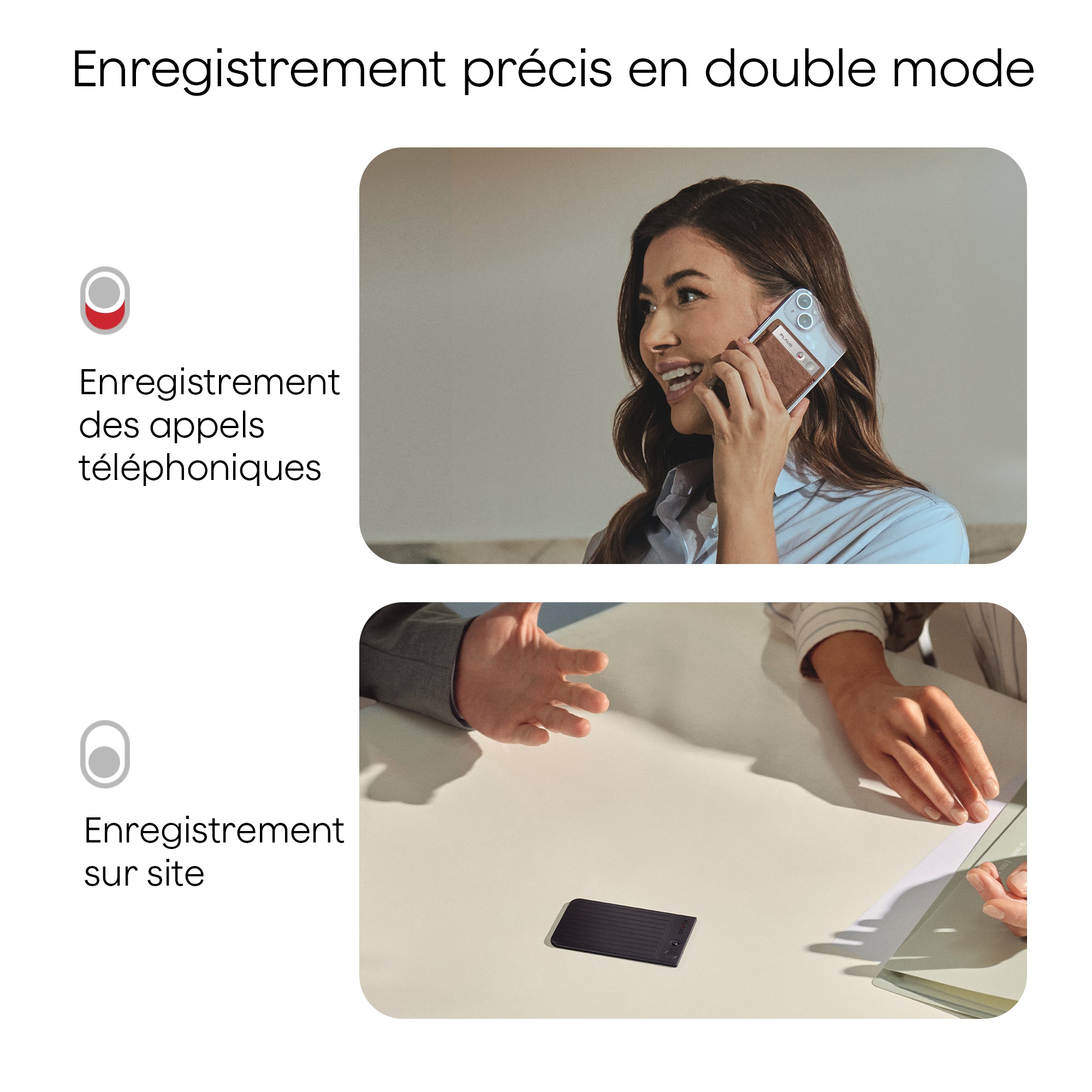
Si vous enregistrez les appels de vos clients ou vos réunions, associez-les à Plaud Note pour bénéficier de transcriptions alimentées par l'IA, d'un étiquetage des intervenants et d'un stockage sécurisé, idéal pour les professionnels qui s'appuient sur la documentation des appels.

7. Rappels organisés par l'IA pour une gestion plus intelligente des tâches
L'application Rappels utilise désormais Apple Intelligence pour trier automatiquement vos tâches en groupes logiques tels que « Bureau », « Voyages » ou « Personnel ».
Elle apprend vos habitudes et structure vos listes afin de réduire l'encombrement mental.
Utilisez-la pour :
- Gestion de plusieurs projets clients
- Regroupement des tâches liées au voyage (vols, préparation des bagages, itinéraire)
- Suivi des routines de travail récurrentes
Conseil de pro : ajoutez un rappel tel que « appeler Sarah au sujet de la facture du quatrième trimestre » et iOS affichera automatiquement les e-mails ou les notes associés, sans avoir à passer d'une application à l'autre.
Conclusion finale : iOS 26 est une mise à niveau subtile en matière de productivité.
Chaque nouvelle fonctionnalité d'iOS 26, des rappels plus intelligents à la traduction en direct, vise un seul objectif : aider les professionnels à travailler plus efficacement, où qu'ils se trouvent.
Commencez par les fonctionnalités qui correspondent à votre flux de travail :
- Application de prévisualisation pour les rôles impliquant beaucoup de documents
- Rappels + puissance adaptative pour les managers très occupés
- Traduction en direct + mises à jour téléphoniques pour les équipes internationales
De petites habitudes, associées à des outils intelligents, peuvent faciliter chaque journée de travail.
Les fonctionnalités d'iOS 26 à explorer attentivement
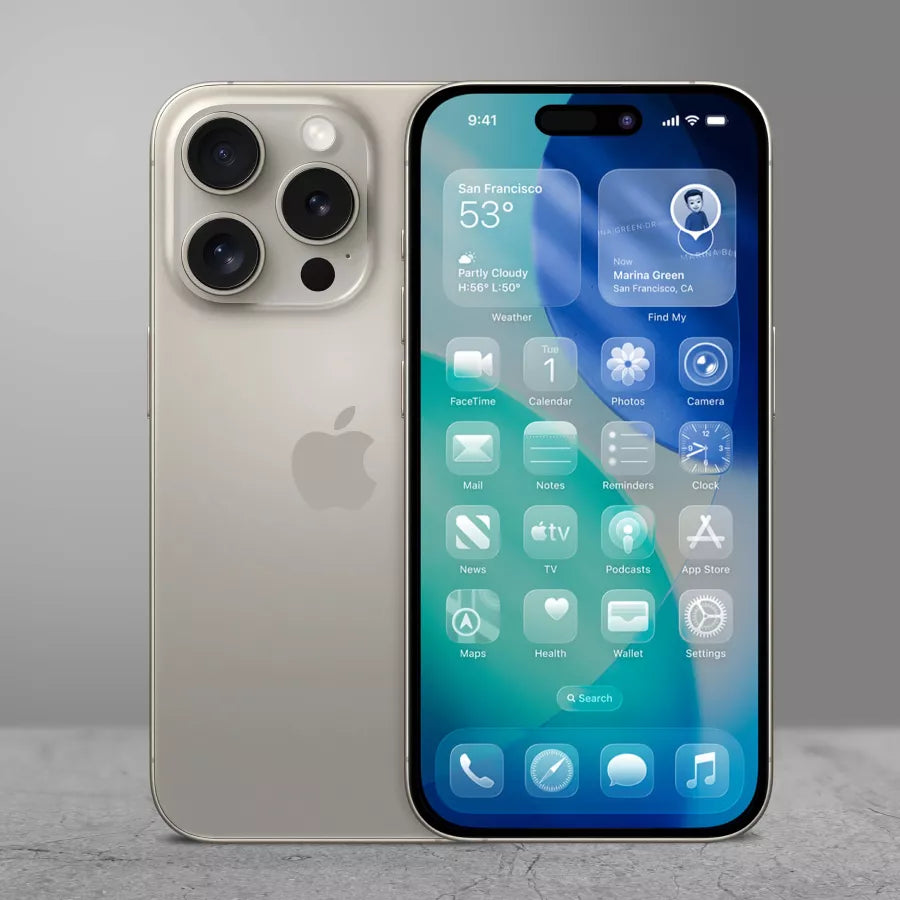
Interface utilisateur Liquid glass
Le nouveau design Liquid Glass introduit un aspect transparent et dépoli dans iOS 26. Je ne vais pas mentir, il est très cool et visuellement saisissant, mais de nombreux utilisateurs ont du mal à s'y retrouver, en particulier dans des conditions de faible luminosité ou de forte luminosité solaire. Je ne sais pas pourquoi.
Les éléments translucides rendent généralement les composants de l'interface utilisateur plus difficiles à distinguer, en particulier dans les applications riches en contenu telles que Mail, Gmail ou Messages. Parfois, le texte manque de contraste sur les arrière-plans dépolies, ce qui le rend vraiment difficile à lire.
Lorsque vous utilisez votre téléphone à l'extérieur ou dans des conditions d'éclairage changeantes, le design peut sembler plus frustrant qu'esthétique. Il n'y a pour l'instant aucun moyen de le désactiver, mais essayer de régler le True Tone ou le Night Shift peut améliorer la visibilité.
Apple affine souvent ses choix de conception controversés dans ses mises à jour (c'est une mauvaise habitude pour moi). Si Liquid Glass est perturbateur, la prochaine version iOS 26.1 pourrait résoudre ces problèmes. Prions pour que cela s'améliore.

Nouveaux ajustements de mise en page
Avec la nouvelle mise en page, iOS 26 déplace la barre de recherche vers le bas dans Messages, Mail et Musique. Cela correspond à la volonté d'Apple de favoriser l'utilisation à une seule main, mais cela perturbe la façon dont la plupart d'entre nous l'utilisons.
Si vous avez l'habitude de rechercher en haut, vous taperez probablement dans le vide au début. Le changement est mineur, mais attendez-vous à un léger ralentissement immédiatement après la mise à jour.
Certains utilisateurs trouvent que ce changement améliore la convivialité, en particulier sur les grands téléphones. Pour d'autres, cela perturbe leurs habitudes.
Après quelques jours d'entraînement, votre mémoire musculaire s'adaptera, m&ececirc;me si cela sera douloureux au début.
Conclusion
Au final, iOS 26 offre de réels gains de productivité aux professionnels. Les traductions en direct contribuent à éliminer les barrières linguistiques, l'application Preview permet de gérer les documents lors de vos déplacements et la gestion de la batterie est optimisée pendant votre journée de travail. Les améliorations apportées à l'application Téléphone permettent de lutter contre les spams et les temps d'attente, l'application Photos accélère l'organisation des images professionnelles et les rappels basés sur l'IA réduisent la charge de travail liée à la gestion des tâches. L'interface utilisateur Liquid Glass et les barres de recherche repositionnées peuvent nécessiter quelques ajustements, mais ceux-ci sont mineurs par rapport aux gains de productivité globaux.
Prêt à passer à la nouvelle version ? Sauvegardez vos données et prévoyez 20 minutes pour l'installation. Une fois iOS 26 installé, explorez ces fonctionnalités et voyez celles qui correspondent à votre flux de travail.
Pour les professionnels qui ont besoin d'une gestion avancée des appels, Plaud Note complète les fonctionnalités natives d'iOS 26 avec des capacités d'enregistrement, de transcription et d'organisation de qualité professionnelle.
FAQ
Quels sont les iPhone qui bénéficieront d'iOS 26 ?
iOS 26 est compatible avec l'iPhone 11 et les modèles ultérieurs, y compris l'iPhone SE de deuxième génération et les modèles ultérieurs. Apple a cessé de prendre en charge l'iPhone XS, l'iPhone XS Max et l'iPhone XR dans cette mise à jour. Si vous possédez l'un des anciens modèles, iOS 18 restera votre version finale. Pour déterminer si votre appareil est compatible, allez dans Réglages > Général > À propos et consultez le numéro de modèle, puis vérifiez-le dans la liste officielle des appareils Apple.
Apple passe-t-il directement à iOS 26 ?
Oui, Apple est passé directement d'iOS 18 à iOS 26 afin d'aligner les numéros de version de son système d'exploitation sur le système de numérotation des modèles basé sur l'année, similaire à la façon dont les années modèles des automobiles sont numérotées. iOS 26, iPadOS 26, macOS 26, etc. correspondent tous à l'année modèle 2026, bien qu'ils aient été lancés en 2025. L'entreprise a pris cette décision afin d'harmoniser ses gammes de produits et de faciliter le suivi des versions pour les utilisateurs et les développeurs.
Quels iPhones ne fonctionneront plus en 2026 ?
Il n'y aura pas d'iPhone qui « ne fonctionnera plus » en 2026, mais les anciens iPhone qui ne peuvent pas être mis à jour vers iOS 26 seront progressivement isolés des nouvelles fonctionnalités des applications, à mesure que les développeurs s'adapteront au dernier système d'exploitation. Les iPhone XS, XS Max et XR sont déjà bloqués sur iOS 18 et continueront de fonctionner, mais ne recevront pas les correctifs de sécurité ni les nouvelles fonctionnalités au-delà de cette version. Cela sera suffisant pour les fonctions de base telles que les appels, les messages et les applications en direct, mais vous pouvez vous attendre à des problèmes de compatibilité avec les applications plus récentes à l'avenir.
Puis-je revenir à iOS 26 si je ne l'aime pas ?
Apple prend généralement en charge les rétrogradations pendant environ deux semaines après la sortie d'une version majeure d'iOS, à condition que l'ancienne version soit toujours signée. Une fois cette période expirée, la rétrogradation devient assez difficile et nécessite des outils spéciaux. Si vous envisagez une mise à niveau mais souhaitez pouvoir revenir en arrière, pensez à effectuer la mise à niveau dès le début de la période de disponibilité afin de pouvoir tester les nouvelles fonctionnalités et revenir en arrière si nécessaire. Sauvegardez votre appareil avant la mise à niveau afin de pouvoir restaurer vos données si vous devez revenir en arrière.
L'autonomie de la batterie d'iOS 26 est-elle améliorée par rapport à celle d'iOS 18 ?
La fonction Adaptive Power d'iOS 26 optimise l'autonomie de la batterie en effectuant des réglages intelligents en fonction de votre utilisation de l'appareil, mais les résultats varient selon l'appareil et votre utilisation personnelle du téléphone. Les utilisateurs d'appareils plus anciens pris en charge, tels que l'iPhone 11 ou l'iPhone 12, peuvent remarquer des différences, car ces appareils ont tendance à tirer le meilleur parti de l'optimisation de l'alimentation. Les téléphones plus récents, tels que l'iPhone 15 ou 16, disposent déjà d'une gestion optimisée de l'alimentation, de sorte que l'amélioration sera moins spectaculaire. La différence est que la fonction Adaptive Power n'est pas soumise aux contraintes du mode faible consommation et fonctionne en continu, vous offrant une meilleure autonomie sans sacrifier les fonctionnalités.