

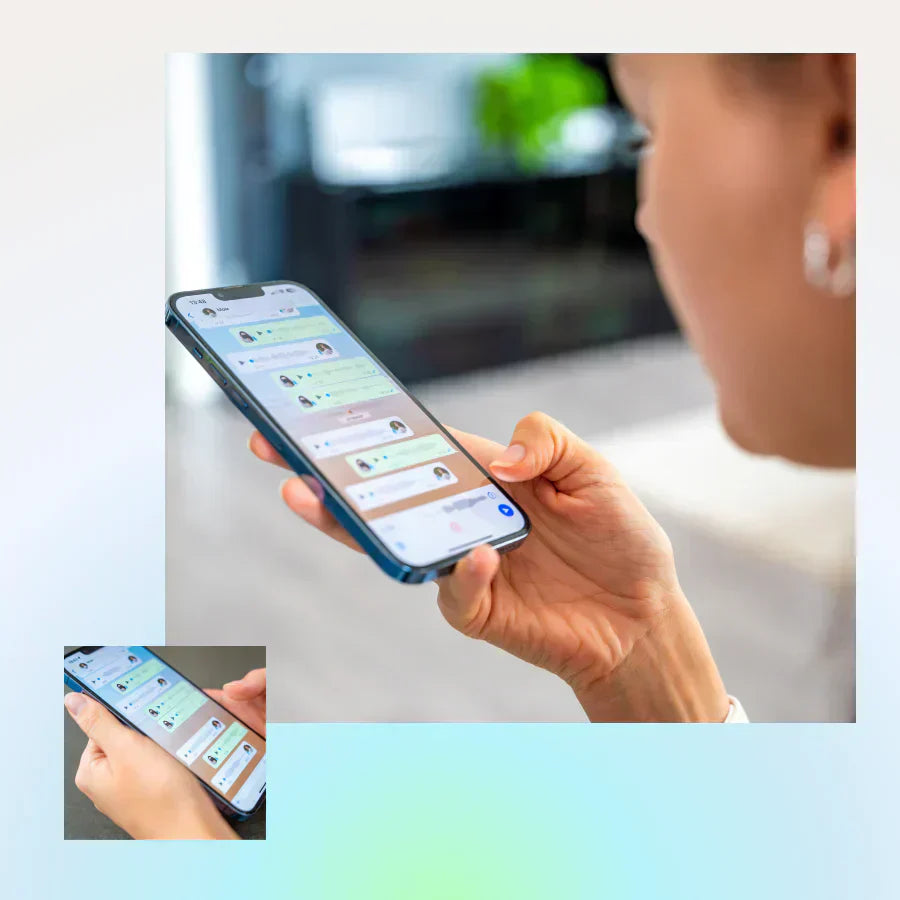
Le Dictaphone est l’application d’enregistrement audio gratuite préinstallée sur tous les iPhone. Rangée dans le dossier Utilitaires, elle vous permet d’enregistrer une idée, un cours ou une réunion, puis de modifier, transcrire et partager l’enregistrement. Vous n’avez rien à activer : ouvrez l’application et touchez le bouton rouge.
Ce guide vous explique comment l’utiliser, comment transcrire vos enregistrements et quand choisir un enregistreur vocal IA pour vos réunions. Pour écrire un message avec votre voix, c’est la Dictée du clavier qu’il vous faut : nous la présentons plus bas.
L’essentiel à retenir
- Le Dictaphone est gratuit et préinstallé sur tous les iPhone, dans le dossier Utilitaires.
- Depuis iOS 18, il transcrit vos enregistrements en texte sur iPhone 12 ou ultérieur, en français notamment.
- Les enregistrements sont partagés au format .m4a et synchronisés avec votre iPad et votre Mac via iCloud.
- Pour les réunions longues et les appels, un enregistreur vocal IA comme Plaud Note Pro organise la transcription par interlocuteur et génère un résumé.
Où se trouve le Dictaphone sur l’iPhone ?
Le Dictaphone se trouve dans le dossier Utilitaires sur l’écran d’accueil, avec une icône en forme d’onde sonore. Si vous ne le voyez pas, balayez vers le bas depuis le milieu de l’écran d’accueil et tapez « Dictaphone » dans la recherche. S’il a été supprimé, téléchargez-le à nouveau gratuitement depuis l’App Store.
Pour l’ouvrir plus rapidement, déplacez son icône sur votre écran d’accueil. Contrairement à la Dictée, le Dictaphone ne s’active pas dans les réglages : il fonctionne dès l’ouverture de l’application.
Comment utiliser le Dictaphone sur iPhone : le guide étape par étape
Lancer, mettre en pause et arrêter un enregistrement
- Ouvrez l’application Dictaphone et touchez le bouton rouge. Un point orange en haut de l’écran indique que le micro est en cours d’utilisation.
- Rapprochez l’iPhone de la personne qui parle pour obtenir un bon niveau sonore.
- Pour faire une pause, balayez vers le haut depuis la forme d’onde, touchez le bouton pause, puis Reprendre.
- Touchez le bouton d’arrêt : l’enregistrement est sauvegardé automatiquement.
Il porte le nom « Nouvel enregistrement », ou celui du lieu où vous vous trouvez si la localisation est activée. Touchez ce nom pour le renommer, par exemple en « Point d’équipe du lundi ».
Choisir le mode d’enregistrement et filtrer le bruit
Dans Réglages > Apps > Dictaphone > Mode d’enregistrement, choisissez Mono, Stéréo ou Audio spatial selon votre modèle. Dans un environnement bruyant, ouvrez le centre de contrôle, touchez Dictaphone, puis « Isolement de la voix » pour atténuer les sons en arrière-plan. Pour aller plus loin sur la qualité sonore, consultez notre guide pour réussir un enregistrement audio sur iPhone.
Dictaphone iPhone : quelle durée d’enregistrement ?
Apple n’annonce pas de durée maximale d’enregistrement pour le Dictaphone. En pratique, la limite dépend de l’espace de stockage disponible (Réglages > Général > Stockage iPhone) et de la batterie de votre téléphone.
Vous pouvez utiliser d’autres applications pendant l’enregistrement, mais si l’une d’elles diffuse du son, une vidéo, par exemple, le Dictaphone s’arrête. Pour une réunion de plusieurs heures, évitez de manipuler votre téléphone ou utilisez un enregistreur dédié.
Modifier, écouter et récupérer vos enregistrements
Couper ou remplacer un passage
Touchez l’enregistrement, puis le bouton Plus, et choisissez de le modifier. Faites glisser les poignées jaunes de l’outil d’élagage pour conserver ou supprimer une partie, ou touchez Remplacer pour réenregistrer un passage. Vous pouvez ensuite écraser l’original ou l’enregistrer comme nouveau fichier.
Écouter plus vite et plus clairement
Dans les options de lecture, accélérez la lecture, activez « Améliorer l’enregistrement » pour atténuer le bruit de fond et « Ignorer les silences » pour sauter les silences. Le fichier d’origine n’est pas modifié.
Récupérer un enregistrement supprimé
Un enregistrement supprimé reste 30 jours par défaut dans le dossier « Suppressions récentes ». Ouvrez ce dossier, touchez l’enregistrement, puis Récupérer. Pour modifier ce délai, allez dans Réglages > Apps > Dictaphone > Supprimer définitivement.
Comment transcrire un enregistrement du Dictaphone de l’iPhone en texte ?
Depuis iOS 18, le Dictaphone transcrit la parole en texte, sans application supplémentaire ni abonnement. La fonction est disponible sur iPhone 12 ou ultérieur, en français et dans neuf autres langues, dans certains pays et régions.
- Pendant l’enregistrement : balayez vers le haut depuis la forme d’onde, puis touchez l’icône de transcription pour suivre le texte en direct.
- Après l’enregistrement : touchez le bouton Plus, puis « Afficher la transcription » pour copier un passage, ou « Copier la transcription » pour tout copier.
- Pour retrouver un passage : la recherche du Dictaphone porte aussi sur les transcriptions, et un mot surligné dans le texte vous renvoie au moment où il a été prononcé.
Sur iPhone 15 Pro, iPhone 16 et modèles ultérieurs, les outils d’écriture d’Apple Intelligence résument également une transcription d’un geste.
Les limites de la transcription intégrée
Cette transcription convient aux notes personnelles et aux enregistrements à une seule voix. En réunion, le texte n’est pas organisé par interlocuteur et doit être relu. Pour comparer d’autres méthodes, consultez notre guide pour retranscrire un audio en texte.
Partager ou transférer un enregistrement du Dictaphone
- Vers un contact : touchez le bouton Plus, puis Partage, et envoyez le fichier .m4a par AirDrop, Mail ou Messages.
- Vers votre Mac ou votre iPad : activez Dictaphone dans les réglages iCloud pour retrouver vos enregistrements sur tous vos appareils Apple.
- Vers un PC Windows : dans le menu Partage, choisissez « Enregistrer dans Fichiers », puis iCloud Drive, et récupérez le fichier sur votre ordinateur.
Dictaphone ou Dictée : ne confondez pas les deux fonctions
Le Dictaphone enregistre un fichier audio. La Dictée, elle, transforme votre voix en texte dans le champ où vous écrivez : Messages, Mail ou Notes par exemple.
| Dictaphone | Dictée | |
|---|---|---|
| Résultat | Un fichier audio et sa transcription | Du texte dans le champ où vous écrivez |
| Où la trouver | Dossier Utilitaires | Icône de micro du clavier |
| Activation | Aucune | Réglages > Général > Clavier |
| Usages types | Idées, cours, réunions | SMS, e-mails, notes |
La Dictée est idéale pour rédiger des textes, des e-mails et des notes. Voici comment l’activer et l’utiliser.
Étape 1 : activez la Dictée sur votre iPhone
- Ouvrez l’application Réglages.

- Touchez Général, puis Clavier.

- Dans la section Clavier, activez l’option Activer Dictée.

- Si une confirmation s’affiche, touchez Activer Dictée.
- Choisissez d’activer ou non la ponctuation automatique (option « Ponctuation auto »). Cette fonctionnalité ajoute automatiquement des points, des virgules et des points d’interrogation. Vous pouvez aussi la laisser désactivée et utiliser des commandes vocales telles que « point », « virgule » ou « nouveau paragraphe ».

Une fois cette fonction activée, une icône de micro apparaît sur votre clavier : c’est votre bouton de dictée.
Étape 2 : dictez votre texte
Une fois la Dictée activée, vous pouvez utiliser votre voix pour écrire dans n’importe quelle application où un clavier est disponible. Touchez l’icône du micro, puis parlez : vos mots s’affichent au fur et à mesure.

Vous pouvez ajouter des signes de ponctuation en disant :
- Point
- Virgule
- Point d’interrogation
- Point d’exclamation
- Nouvelle ligne (un retour à la ligne)
- Nouveau paragraphe (deux retours à la ligne)
La Dictée fonctionne sans connexion Internet dans de nombreuses langues et s’arrête après 30 secondes de silence.
Les limites du Dictaphone iPhone pour les réunions et les appels
Pour une idée ou un cours, le Dictaphone suffit. Pour les réunions longues et les appels professionnels, trois limites apparaissent :
- Les appels : le Dictaphone ne les enregistre pas, et l’enregistrement d’appel de l’application Téléphone n’est pas disponible dans l’Union européenne pour le moment. Notre guide pour enregistrer un appel sur iPhone présente les alternatives et les règles à respecter.
- La distance : autour d’une grande table, le micro de l’iPhone capte moins nettement les participants éloignés.
- Le compte rendu : vous obtenez un audio et un texte brut, sans décisions ni points d’action.
Enregistrer vos réunions et vos appels avec un enregistreur vocal IA
Un enregistreur vocal IA prend le relais lorsque l’enregistrement doit devenir un compte rendu exploitable.
Plaud Note Pro, pour les réunions et les appels
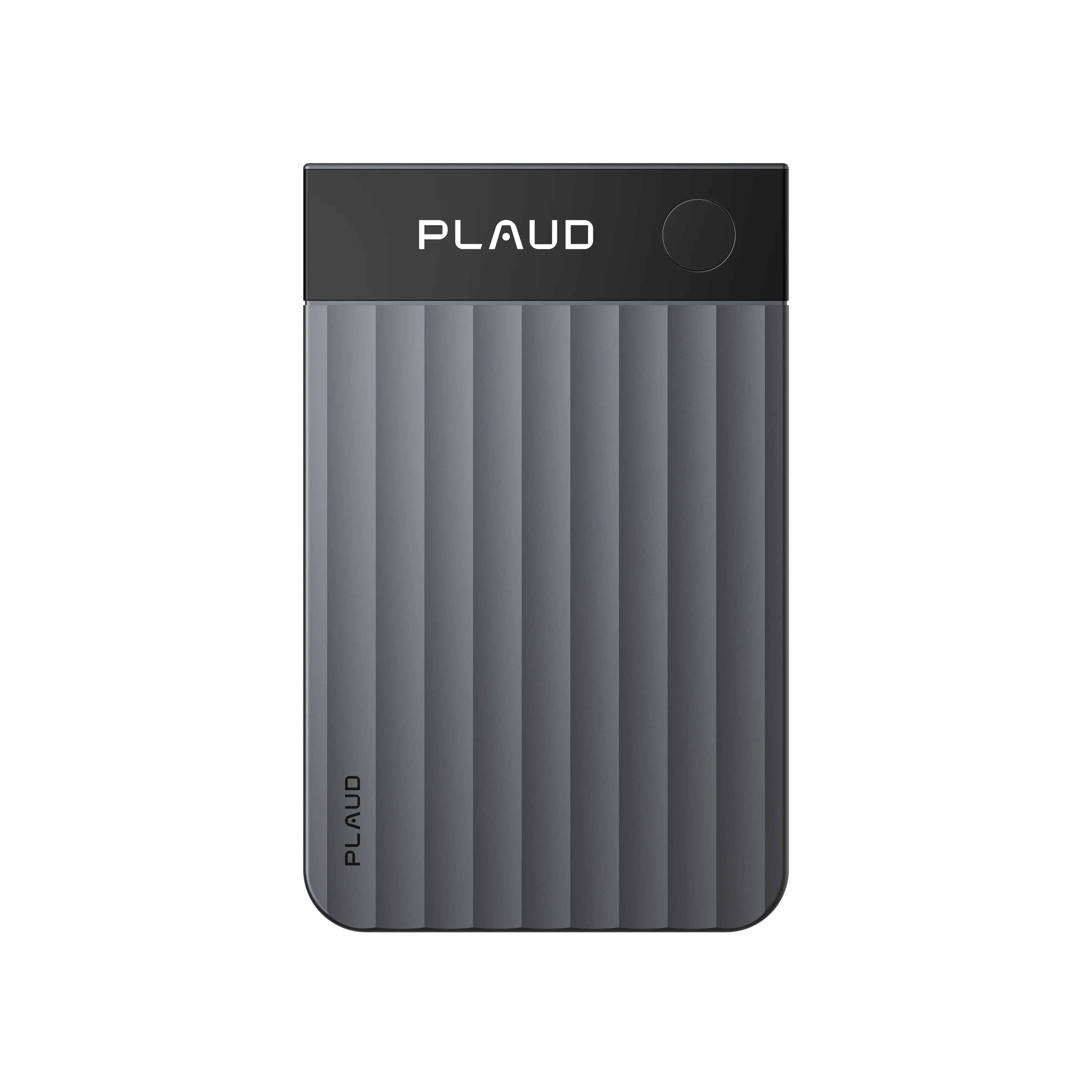
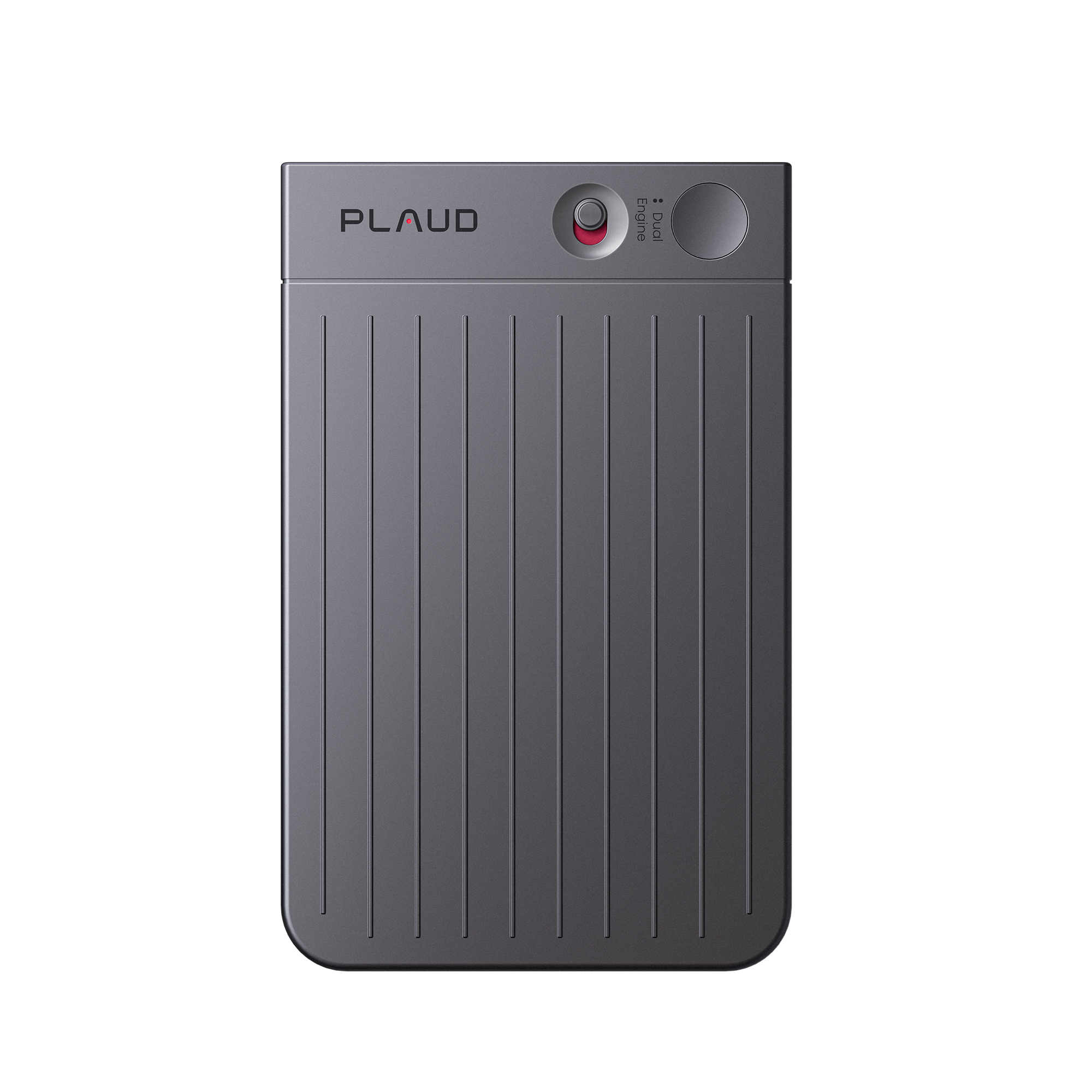
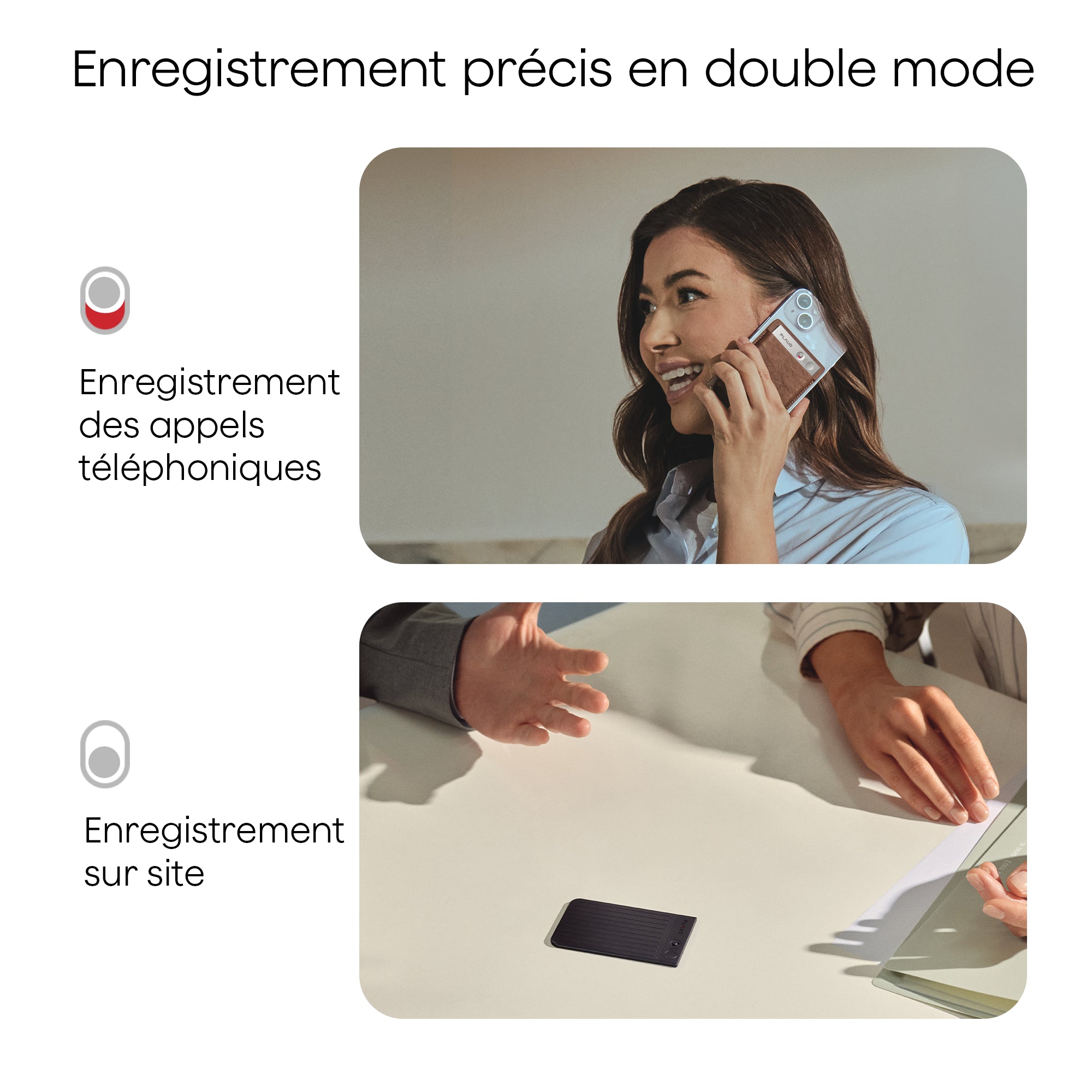
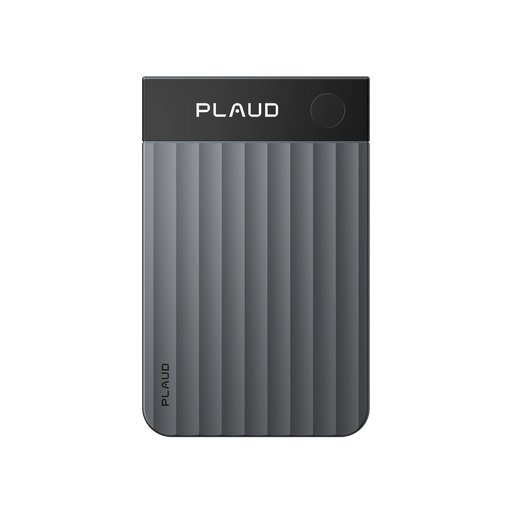
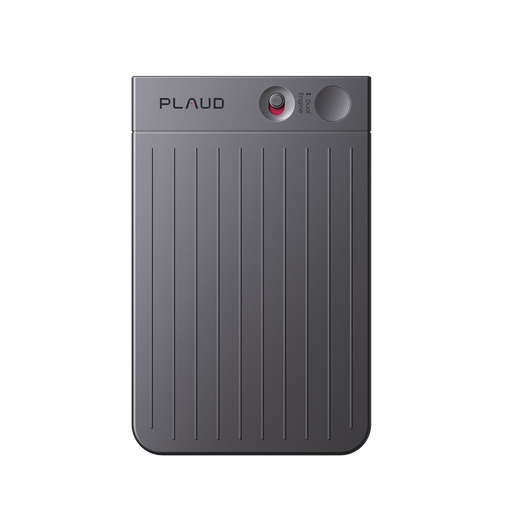
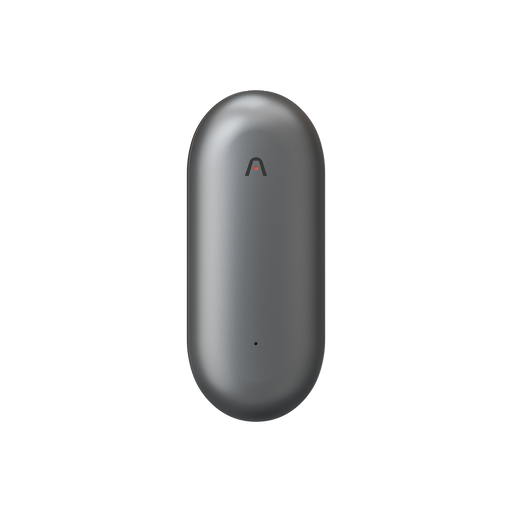
Fixé au dos de votre téléphone, Plaud Note Pro enregistre vos appels. Posé sur la table, il enregistre vos réunions. Il détecte automatiquement le type de conversation, capte les voix jusqu’à 5 mètres avec ses quatre micros et enregistre jusqu’à 30 heures en Mode performance, ou 50 heures en Mode économie d’énergie, avec 64 Go de stockage.
Dans l’application Plaud, la transcription est disponible dans plus de 112 langues et organisée par interlocuteur, puis Plaud Intelligence en tire un résumé avec les décisions clés et les prochaines étapes. Pour vos réunions en ligne, Plaud Desktop, offert, enregistre sans qu’un bot ne rejoigne l’appel.

Plaud NotePin S, pour enregistrer en mains libres
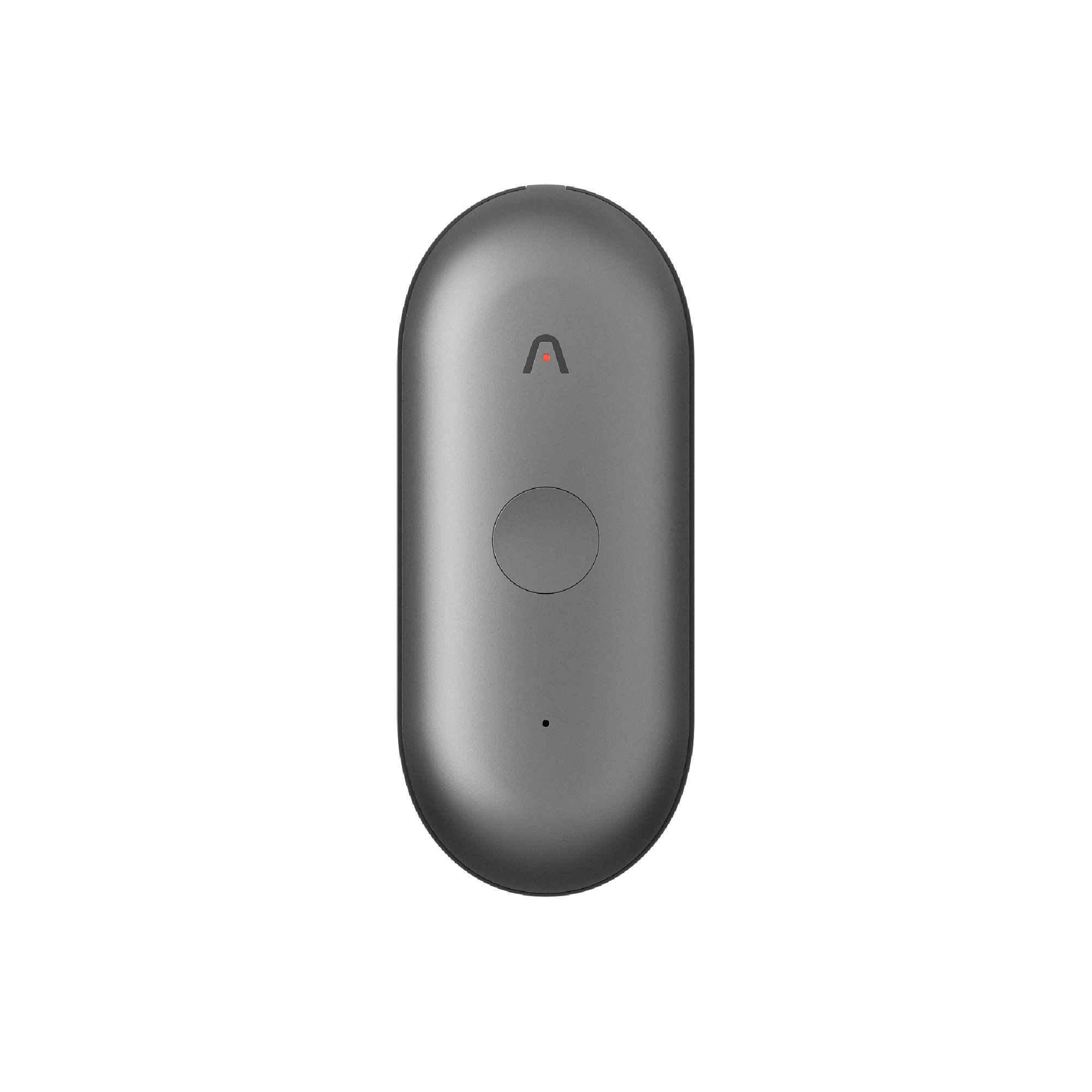
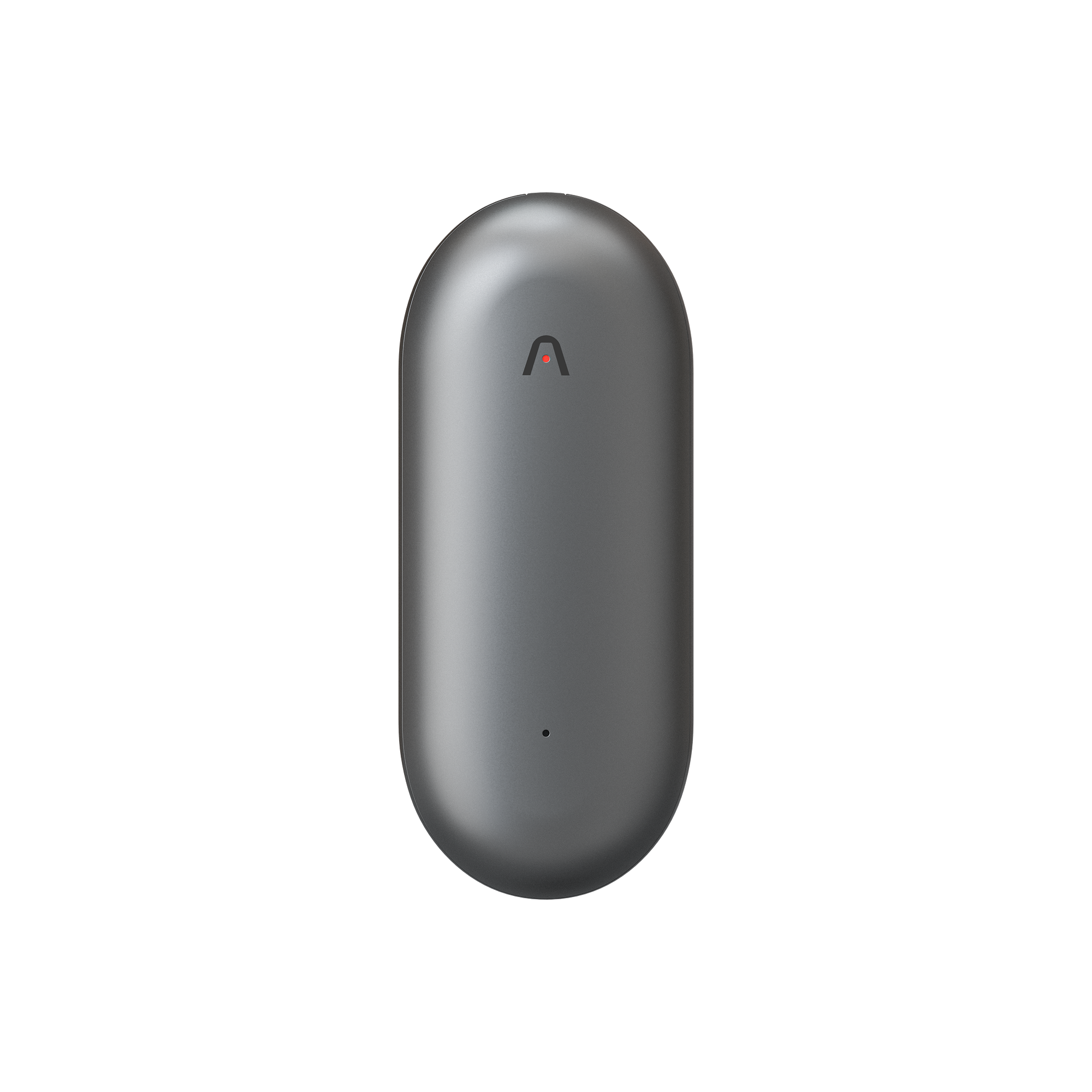
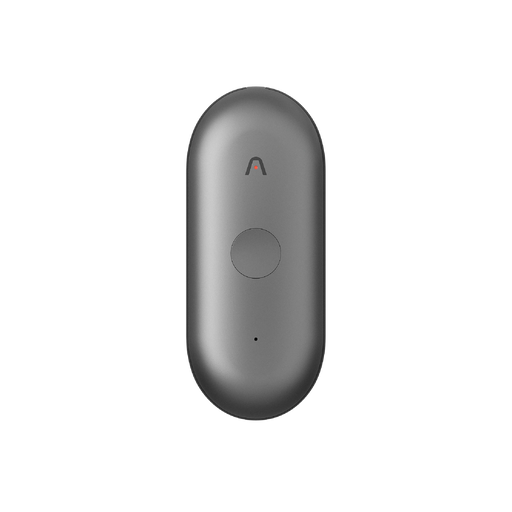
Pour les visites clients, les salons ou les consultations, Plaud NotePin S se porte en clip, en broche, en collier ou au poignet. Il pèse 17,4 g, enregistre jusqu’à 20 heures et capte les voix jusqu’à 3 mètres. Un appui long lance l’enregistrement, un appui court marque un point clé à retrouver dans le résumé. Il n’enregistre pas les appels téléphoniques.
Dictaphone iPhone, Plaud Note Pro ou Plaud NotePin S : le comparatif
| Critère | Dictaphone iPhone | Plaud Note Pro | Plaud NotePin S |
|---|---|---|---|
| Coût | Gratuit | Achat de l’appareil, 300 min/mois de transcription incluses | Achat de l’appareil, 300 min/mois de transcription incluses |
| Captation | Voix proche du téléphone | Quatre micros, jusqu’à 5 m | Deux micros, jusqu’à 3 m |
| Autonomie | Celle de l’iPhone | Jusqu’à 50 h | Jusqu’à 20 h |
| Appels | Non | Oui, détection automatique | Non |
| Transcription | 10 langues, iPhone 12 ou ultérieur | Plus de 112 langues, par interlocuteur | Plus de 112 langues, par interlocuteur |
| Résumé | Apple Intelligence (iPhone 15 Pro ou ultérieur) | Décisions clés et prochaines étapes | Décisions clés et prochaines étapes |
Dictaphone iPhone ou enregistreur IA : quel outil choisir ?
Pour une idée, un mémo ou un cours, le Dictaphone de l’iPhone suffit : il est gratuit, toujours sur vous, et transcrit vos enregistrements. Pour écrire un message à la voix, utilisez la Dictée du clavier. Pour les réunions longues et les appels professionnels, un enregistreur vocal IA comme Plaud Note Pro vous fournit une transcription par interlocuteur et un résumé prêts à partager. Pour dicter du texte plutôt qu'enregistrer, voyez aussi notre comparatif des logiciels de dictée vocale.